
인물 교체 + 광고판 브랜드 교체 스킬: 사람은 내 캐릭터로, 경기장 광고판은 우리 브랜드로
스포츠·거리·이벤트 실사 영상에서 인물을 내 캐릭터로 바꾸고 소품을 더하면서, 배경 광고판과 간판을 우리 브랜드로 바꾸는 스킬입니다. Seedance 2.5 교체, 브랜드 철자 검수, 원본 음원 합치기까지 AI 에이전트가 진행합니다.
- 실행
- YouViCo AI 에이전트 · 채팅창에 스킬 파일 첨부
- 난이도
- 중급
- 소요 시간
- 준비 5분 + 에이전트 작업 대기
결과물
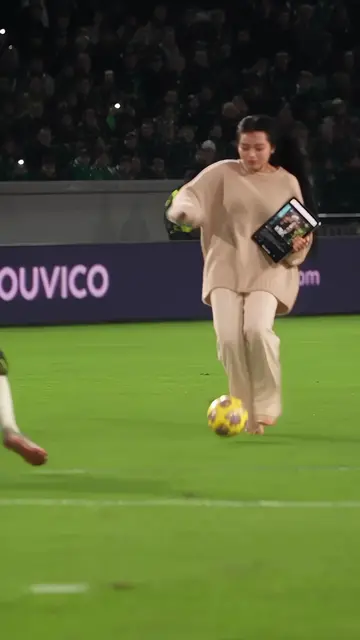
인물의 동작과 경로, 카메라는 원본 그대로이고 바뀐 것은 사람, 손에 든 아이패드, 광고판 글자입니다.
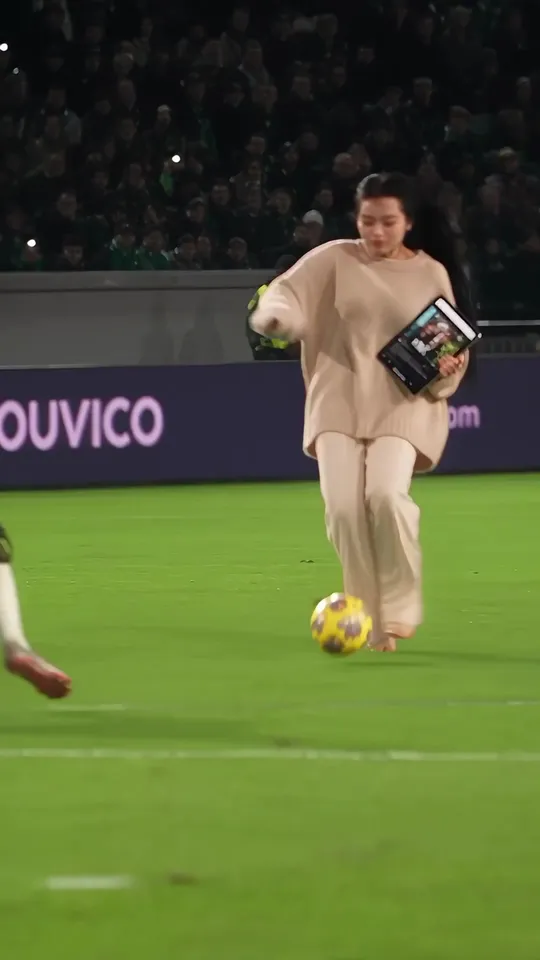
결과 0.5초. 아이패드를 든 채 공을 몹니다. 뒤 광고판은 YOUVICO로 바뀌었습니다.
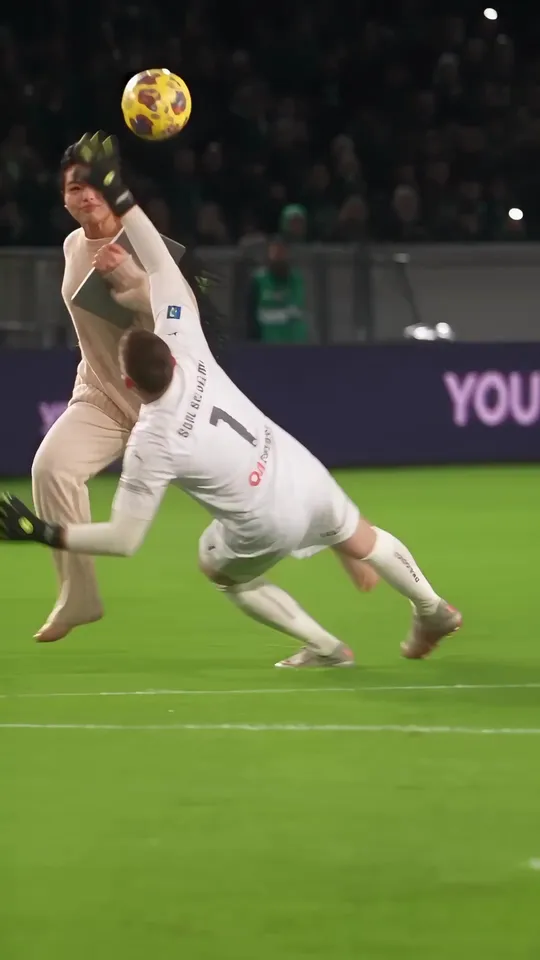
결과 2.5초. 골키퍼와 부딪히는 동작도 원본의 움직임과 타이밍을 따라갑니다.
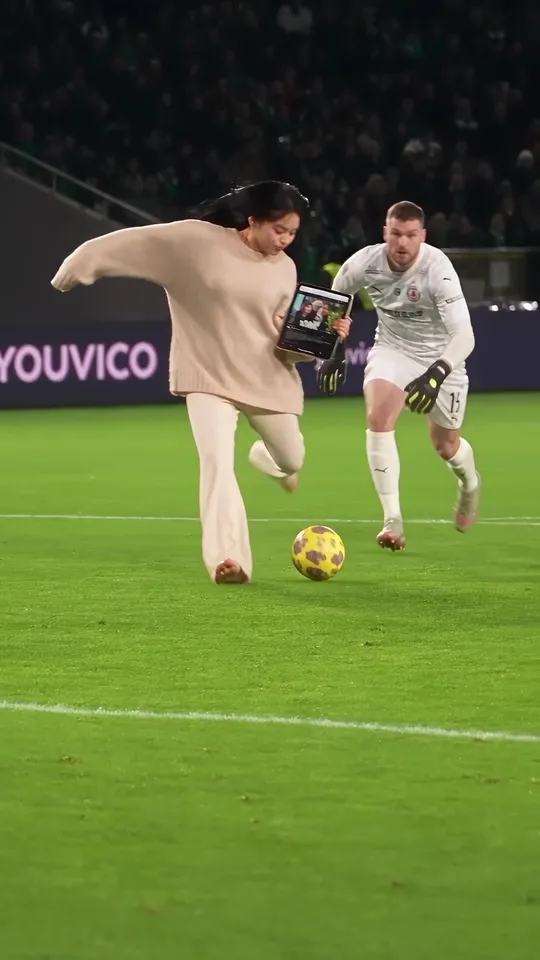
결과 9초. 광고판 두 종류(YOUVICO, youvico.com)가 철자 검수를 통과한 장면입니다.
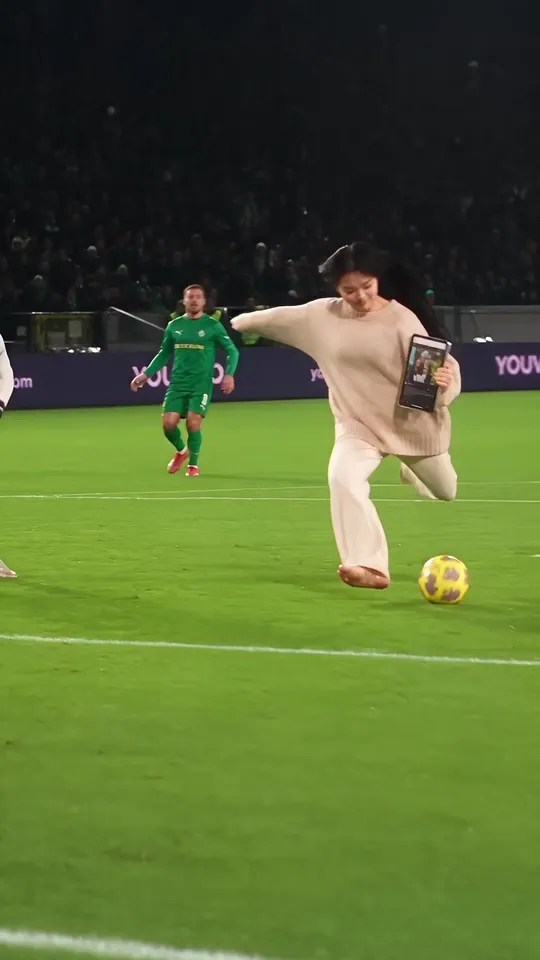
결과 13초. 슛 직전까지 아이패드를 놓지 않습니다.
다운로드
AI 에이전트 채팅창에 첨부할 스킬 파일입니다.
준비물
스킬에 필요한 것은 이것뿐입니다. 에이전트에게 요청하기 전에 프로젝트에 올려 두세요.
원본 실사 영상 1개
video스포츠, 거리, 이벤트처럼 배경에 광고판이나 간판이 보이는 짧은 영상. 위의 소스용 영상을 써도 됩니다.
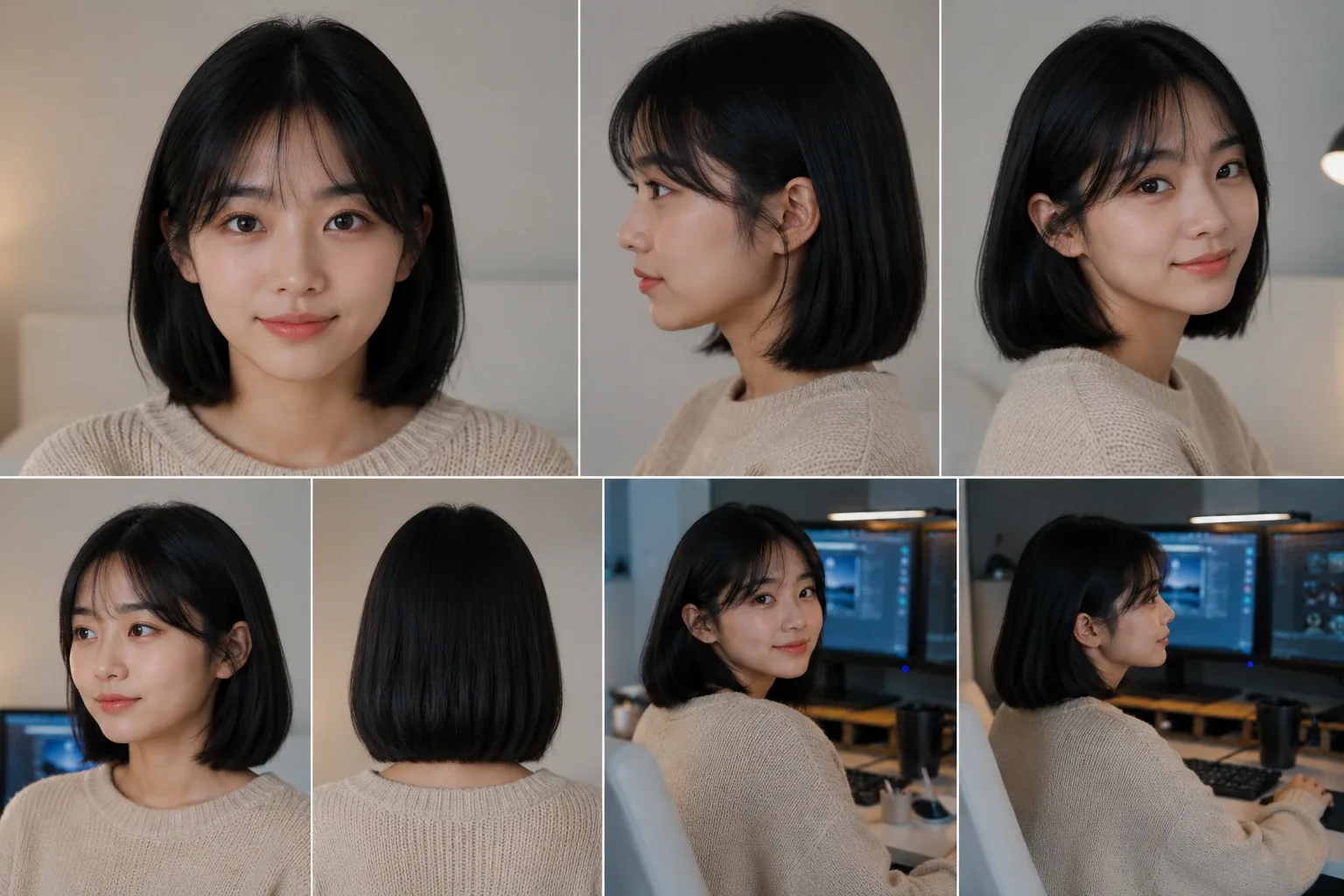
photo캐릭터 사진 1장
여러 각도가 한 장에 있으면 좋습니다. 예시는 이 인물 시트를 썼습니다.
브랜드 표기
text광고판에 넣을 정확한 철자와 대소문자, 주소. 에이전트가 공식 사이트에서 다시 확인합니다. 예: YOUVICO, youvico.com
경기 영상 속 선수를 내 캐릭터로 바꾸고, 경기장 광고판까지 우리 브랜드로 바꾸는 스킬입니다. 예시는 공을 모는 사람을 아이패드를 든 캐릭터로 바꾸고, 피치 옆 광고판을 YOUVICO와 youvico.com으로 바꿨습니다. 동작, 경로, 카메라는 원본 그대로이고 소리는 원본 음원을 편집기에서 다시 붙입니다.
이 스킬이 만드는 것
- 원본과 같은 비율과 길이의 1080p 영상. 예시는 9:16, 약 15초입니다.
- 지정한 인물 한 명이 캐릭터로 바뀌고, 요청한 소품이나 상황이 더해집니다. 예시는 아이패드입니다.
- 배경의 광고판과 간판 글자가 지정한 브랜드로 바뀝니다. 철자 검수를 통과해야 완성으로 봅니다.
- 소리는 원본 음원입니다. 생성본에 소리가 붙어 나와도 최종에는 원본 음원을 씁니다.
실행하는 법
- 프로젝트에 원본 영상과 캐릭터 사진을 올립니다. 원본이 없으면 위에서 받은 소스용 영상을 써도 됩니다.
- YouViCo 데스크톱 앱에서 제목 표시줄의 AI 버튼을 누르거나 Ctrl/Cmd+Shift+A로 AI 에이전트를 엽니다. AI 에이전트는 Windows·macOS 데스크톱 앱에서 쓸 수 있습니다.
- 스킬 파일을 AI 에이전트 채팅창에 첨부합니다. 채팅 입력칸 왼쪽 아래의 클립 버튼으로 파일을 고르면 됩니다. 자주 쓸 거라면 스킬 화면의 SKILL.md 가져오기로 내 스킬에 저장해 두세요. 스킬이 에이전트와 어떻게 동작하는지는 스킬이란?에 정리했습니다.
- 누구를 바꿀지, 더할 소품, 광고판에 넣을 브랜드를 적어 보냅니다.
이 스킬로 공을 모는 사람을 내 캐릭터로 바꾸고, 손에는 아이패드를 들게 해줘.
경기장 광고판은 YOUVICO와 youvico.com으로. 소리는 원본 그대로.
에이전트가 먼저 묻는 것
이 스킬은 예시와 똑같은 영상을 다시 만드는 게 목적이 아닙니다. 내 영상을 만들 수 있게, 에이전트는 시작하기 전에 아래를 한 번에 묻고 요청에 이미 적은 것은 다시 묻지 않습니다. “알아서 해줘”라고 하면 예시와 같은 기본값으로 진행합니다.
- 원본 영상과 바꿀 인물을 알려 주세요. 옷·위치로 구별하면 됩니다.
- 어떤 캐릭터로 바꿀까요? 사진이나 인물 시트를 알려 주세요.
- 더할 소품이나 상황이 있나요? 예: 태블릿을 들고 결과물을 보여 주며 뛴다 기본: 없음.
- 광고판에 넣을 브랜드 표기와 디자인은요? 정확한 철자, 대소문자, 주소, 배경색 기본: 공식 사이트 표기, 어두운 바탕에 흰 글자.
- 원본 소리를 그대로 쓸까요? 기본: 그대로.
에이전트가 하는 일
| 단계 | 에이전트가 하는 일 |
|---|---|
| 확인 | 원본 길이와 비율, 캐릭터의 얼굴·헤어·옷을 적고, 브랜드 표기를 공식 사이트에서 다시 확인합니다. |
| 생성 | 새 편집본에 원본을 넣고, 원본 영상과 캐릭터 사진만 첨부해 Seedance 2.5로 만듭니다. 먼저 소리를 켜고, 실패하면 끄고 다시 만듭니다. |
| 철자 검수 | 2–4초 간격으로 캔버스를 캡처하고, 광고판을 확대해 한 글자씩 대조합니다. 확대한 뒤에는 원래 크기로 되돌려 다시 봅니다. |
| 합치기 | 생성본을 위 트랙에 올리고 원본 음원을 A1에 둡니다. 생성본이 0.1–0.3초 짧으면 배속 대신 원본 음원 끝을 잘라 맞춥니다. |
| 내보내기 | 지정 폴더로 내보내고 검토 필요 상태로 둔 뒤, 0초에 작업 기록 댓글을 남깁니다. |
이 스킬의 핵심: 브랜드 글자는 철자 검수로 통과시킨다
AI는 광고판 글자를 틀리기 쉽습니다. 실제로 “youvic.com”, “YOUVICC” 같은 오타가 나왔습니다. 그래서 스킬은 이 순서를 지킵니다.
- 철자를 한 글자씩 풀어 씁니다. 프롬프트에 Y, O, U, V, I, C, O처럼 글자를 나열하고 “마지막 글자는 C가 아니라 O”까지 적습니다.
- 글자가 든 이미지는 첨부하지 않습니다. 광고판 디자인 이미지를 참조로 붙였더니 소리를 켜도 꺼도 생성이 거부(PROVIDER_REJECTED)됐습니다. 첨부는 원본 영상과 캐릭터 사진 두 개만 넣고, 배너 디자인은 말로 설명합니다.
- 확대해서 읽습니다. 멀리 있는 광고판은 레이어를 2–3배로 키워 한 글자씩 대조하고, 끝나면 원래 크기로 되돌려 최종 판정을 다시 합니다.
생성이 SERVICE_UNAVAILABLE로 실패하면 같은 설정으로 한 번만 다시 만듭니다. 계속되면 실존 인물 얼굴 클로즈업 구간이 원인일 수 있어서, 컷 단위로 나눠 만들고 막히는 컷은 첫 프레임 이미지를 따로 만들어 이미지→영상으로 채웁니다.
스킬 파일 전문
다운로드한 파일과 같은 내용입니다. 복사해서 새 파일로 저장해도 됩니다.
---
name: clip-character-swap-brand-boards
description: '짧은 실사 영상(스포츠·거리·이벤트) 속 인물을 프로젝트 캐릭터(사진 1장)로 바꾸면서 소품·상황을 더하고, 배경 광고판·간판을 우리 브랜드로 바꾼 뒤 원본 음원을 편집기에서 합쳐 내보낼 때 쓴다. Seedance 2.5 영상 교체, 소리 켬→실패 시 소리 끔 재생성, 브랜드 철자 검수, 원본 음원 합치기까지. 트리거 예: 이 영상 유정이로 바꾸고 광고판은 우리 브랜드로, 경기장 배너를 youvico로, 사람만 바꾸고 소리는 원본 그대로, 생성 실패하면 소리 끄고 다시. English triggers: swap the person in this clip with my character and rebrand the billboards, replace stadium banners with our brand, keep the original audio.'
---

# 영상 인물 교체 + 배경 광고판 브랜드 교체 + 원본 음원 합치기

적용 조건: 실사 영상 1개의 특정 인물을 캐릭터(사진 1장)로 바꾸고, 배경의 광고판·간판 글자를 지정 브랜드로 바꾸며, 원본 소리를 살리는 요청일 때만 따른다. 춤 동작·노래 싱크가 핵심인 댄스 영상이면 댄스 교체 스킬을 쓰고 이 스킬은 무시한다. 화면 이름은 한국어 기준이니 다른 언어 화면에서는 같은 뜻의 이름을 찾고, 보고·댓글은 사용자 언어로 쓴다.

## 시작 전에 사용자에게 묻기
이 스킬의 목적은 예시와 똑같은 영상을 다시 만드는 것이 아니라, 사용자만의 영상을 만드는 것이다. 작업을 시작하기 전에 아래 질문을 한 번에 묶어 묻는다.
- 요청에 이미 답이 있는 항목은 묻지 않는다.
- 사용자가 "알아서", "기본값으로"라고 하면 괄호 안 기본값으로 진행한다.
- 아이디어가 없어 보이면 예시와 다른 선택지 2–3개를 짧게 제안한다.
- 답을 받으면 확정한 내용을 한 줄로 요약해 보여 주고 시작한다.

1. 원본 영상과 바꿀 인물을 알려 주세요. 옷·위치로 구별하면 됩니다.
2. 어떤 캐릭터로 바꿀까요? 사진이나 인물 시트를 알려 주세요.
3. 더할 소품이나 상황이 있나요? 예: 태블릿을 들고 결과물을 보여 주며 뛴다 (기본: 없음)
4. 광고판에 넣을 브랜드 표기와 디자인은요? 정확한 철자, 대소문자, 주소, 배경색 (기본: 공식 사이트 표기, 어두운 바탕에 흰 글자)
5. 원본 소리를 그대로 쓸까요? (기본: 그대로)

## 1. 기준
- 입력: 원본 영상 1개 + 캐릭터 사진 1장(여러 각도가 한 장에 있으면 좋다) + 브랜드 표기(공식 사이트에서 확인).
- 출력: 원본과 같은 비율·길이, 1080p, 결과는 사용자가 지정한 폴더. 소리는 원본 음원이다.
- 생성은 Seedance 2.5(`seedance-2.5`) 영상 편집이고 attachmentIds는 [원본 영상, 캐릭터 사진]이다. durationSeconds는 원본 길이를 올림해서 넣는다(15.13초면 16).
- 소리: 먼저 `generateAudio: true`로 만들고, 실패하면 `false`로 다시 만든 뒤 편집기에서 원본 음원을 합친다. 성공해도 최종 소리는 원본 음원을 쓴다.
- 브랜드 글자는 AI가 틀리기 쉽다. 철자 검수가 통과 기준이다.
- 크레딧(참고, 실제 값은 견적으로 확인): 1080p 16초 9:16 견적 1,255, 실제 청구 1,027–1,063. 실패한 생성은 청구 0.

## 2. 단계
1. `update_task_scope`로 단계를 등록한다: 확인 → 생성 → 합치기 → 내보내기·검수.
2. 원본을 `get_project_file`로 열어 길이·비율을 확인한다. 캐릭터 사진은 `includeImage: true`로 보고 얼굴·헤어·옷을 적는다.
3. 브랜드 표기를 `web_fetch`(공식 사이트)로 확인한다. 예: 워드마크 대문자 YOUVICO, 주소 youvico.com, 기본색 #0A0B0E.
4. 편집기에서 `새 편집본`을 만든다. 기존 편집본은 건드리지 않는다. `add_clip_to_timeline`으로 원본을 V1에 넣으면 소리가 A1에 함께 들어간다.
5. 같은 인수로 `estimate_ai_generation`을 부르고, 이어서 `start_ai_generation`(maxCredits = 견적)을 부른다. 프롬프트는 §6이다.
6. 완료를 기다린다. `run_subagent`(sonnet, low)에 `get_ai_generation_status`를 30초 간격으로 반복 조회하는 작업만 맡기면 편하다.
7. 결과 파일을 `rename_file`로 바꾼다: `<주제>_<캐릭터>_<상황>_seedance25_1080p_[무음_]vN.mp4`.
8. 결과를 V2·V3 위 트랙의 0초 위치에 `add_clip_to_timeline`으로 넣는다. 소리 없이 생성한 클립은 소리 클립이 붙지 않는다.
9. 철자 검수(§3)를 통과하면 생성본의 소리 클립과 실패한 버전 클립을 `delete_clips`로 지운다. 원본 V1·A1은 `trim_clip`(includeLinked)으로 생성본 길이에 맞춘다(예: 15.133→14.867초).
10. `get_timeline_layout`으로 구성을 확인한다. 위쪽은 생성본, A1은 원본 음원, 끝 시각이 같아야 한다.
11. `export_draft`(지정 폴더, 이름 `<주제>_<캐릭터>_<상황>_최종_원본음원.mp4`)로 내보낸다. 이어서 `get_project_file`로 UPLOADED 여부를 확인하고, `set_file_status` review, `create_comment` 0초 작업 기록(모델·첨부·경과·확인 필요 사항)을 남긴다.

## 3. 확인
- **철자 검수**: 편집기에서 `seek_editor`로 2–4초 간격으로 이동하며 캔버스를 `capture_app_screen`으로 찍는다. 광고판 글자를 한 글자씩 대조한다.
  - 작게 보이면 생성본 레이어를 `set_layer_transform`으로 scale 2–3까지 키우고 x·y를 옮겨 광고판을 확대해 읽는다.
  - 확대가 끝나면 반드시 scale 1, x 0.5, y 0.5로 되돌린다.
  - 확대하면 가장자리가 잘리므로 마지막 판정은 1배로 다시 본다.
- **인물·소품**: 캐릭터 얼굴·헤어·옷이 맞는지, 소품(아이패드 등)이 계속 들려 있는지, 원본 동작·경로가 유지됐는지 본다.
- **검수 도구 한계**: 편집기 캔버스는 `inspect_app_media`로 읽으면 흰 화면이 나오므로 `capture_app_screen`을 쓴다. 내보낸 mp4는 코덱을 디코딩하지 못하고 미리보기 캡처도 자주 실패한다. 이 경우 최종 파일의 화면·소리 싱크는 사람이 직접 재생해 확인해야 한다고 보고에 적는다.

## 4. 실패했을 때
- **철자 오류**(실제 사례 "youvic.com", "YOUVICC"): 프롬프트에 글자를 하나씩 풀어 쓴다(Y, O, U, V, I, C, O, the last letter is O, not C). 배너 디자인은 말로만 설명한다.
- **PROVIDER_REJECTED**: 광고판 디자인 이미지(브랜드 글자 이미지)를 참조로 첨부하면 소리 켬·끔 모두 거부됐다. 글자가 든 참조 이미지는 첨부하지 말고 원본 + 캐릭터 사진만 넣는다. 그다음 소리를 끄고 다시 만든다.
- **SERVICE_UNAVAILABLE**: 같은 설정으로 새 requestId를 써서 한 번 다시 만든다. 계속되면 실존 인물 얼굴 클로즈업 구간이 원인일 수 있다.
  - 영상을 컷 단위로 나눠 생성한다.
  - 막히는 클로즈업 컷은 Nano Banana Pro로 첫 프레임을 만들고, Seedance 이미지→영상으로 대체한다.
- **길이 차이**: 생성본이 원본보다 0.1–0.3초 짧게 나온다. 배속을 바꾸지 말고 원본 음원 끝을 생성본 길이에 맞춰 자른다.
- 같은 결함이 두 번 나오면 프롬프트만 계속 고치지 말고 첨부·구간·방법을 바꾼다.

## 5. 보고 형식
1. 결과 파일(이름·폴더·길이·상태)
2. 진행 경과(버전별 성공·실패와 이유)
3. 확인한 시점과 결과(철자·인물)
4. 사람이 볼 부분(최종 파일 재생, 소리 싱크, 가려지거나 먼 광고판, 원본 영상 권리)
5. 정리 안 된 실패 파일
6. 크레딧(실제 청구 표, 실패는 0)

## 6. 프롬프트 원문 (소리 끔 성공본)
Edit the attached video (first reference). Replace only the <바꿀 인물 묘사> with the young Korean woman shown in the identity photo (second reference): <헤어·얼굴·메이크업>, wearing <사진 속 옷>. She is <상황: a video editor carrying a tablet (iPad) in one hand, holding it up with a finished video on screen, hurrying across the pitch to get her work approved> — <원본 동작을 같은 경로·타이밍으로>. Her face must stay clearly recognizable as the person in the second reference, well exposed and in sharp focus.
Replace every advertising board / LED banner around the stadium with a clean <브랜드> advertisement: dark navy-black board with only two pieces of white text, repeated: the large bold uppercase word "YOUVICO" — seven letters Y, O, U, V, I, C, O, the last letter is O, not C — and the smaller lowercase web address "youvico.com" — y, o, u, v, i, c, o, dot, c, o, m — with the letter o between c and the dot. Big, simple, evenly spaced letters that stay sharp and correctly spelled in every frame.
Keep everything else exactly as in the original video, frame by frame: <남길 사람들>, the ball, the camera movement and framing, the crowd, the stadium lighting and the pitch. Same duration, starts on the same first frame, same cuts as the original. Sharp, high-detail live-action footage. No captions, no app interface, no watermark.

configs: `{"resolution":"1080p","aspectRatio":"<원본 비율>","durationSeconds":<원본 길이 올림>,"generateAudio":false}`

변경 기록: v1.0 2026-10-19 축구(유정이 아이패드 컨펌 + YOUVICO 광고판) 작업으로 처음 작성, 카트 추격 작업의 클로즈업 실패 대응 반영 / 2026-10-19 시작 전 질문 추가
실행 전에 알아둘 팁
- 원본 영상의 권리를 꼭 확인하세요. 스포츠 중계나 행사 영상은 중계권자와 주최 측의 저작물이고, 화면에 나오는 선수와 관중에게는 초상권이 있습니다. 구단 엠블럼과 유니폼 로고도 다른 회사의 상표입니다.
- 실제 후원이나 광고처럼 보이지 않게 쓰세요. 실제 경기 영상의 광고판을 내 브랜드로 바꾸면, 그 경기를 후원한 것처럼 오해받을 수 있습니다. 직접 찍은 영상이나 권리를 확인한 영상에 쓰고, 외부에 올릴 때는 AI로 편집한 영상임을 밝히세요.
- 캐릭터는 본인, 동의한 사람, 가상 캐릭터만 쓰세요. 예시의 인물도 프로젝트의 가상 인물입니다.
- 크레딧. 스킬에 적힌 참고값은 1080p 16초 9:16 견적 1,255, 실제 청구 1,027–1,063 크레딧입니다. 실패한 생성은 청구되지 않습니다.
- 최종 파일은 직접 재생해 보세요. 에이전트는 편집기 화면으로 검수하지만, 내보낸 파일의 화면과 소리 싱크는 사람이 재생해 확인해야 한다고 보고합니다.
자주 묻는 질문
광고판 디자인 이미지를 주면 더 정확하지 않나요?
예시 작업에서는 글자가 든 이미지를 첨부하자 생성이 거부됐습니다. 그래서 스킬은 디자인을 말로 설명하고 철자를 풀어 쓰는 방식으로 정확도를 맞춥니다.
소품 없이 사람만 바꿀 수도 있나요?
됩니다. 요청에서 소품을 빼면 사람과 광고판만 바뀝니다. 광고판도 그대로 두려면 드라마 인물 교체나 댄스 영상 인물 교체가 더 맞습니다.
영상 길이가 원본과 조금 다르게 나와요.
생성본은 원본보다 0.1–0.3초 짧게 나오는 경우가 많습니다. 스킬은 배속을 바꾸지 않고 원본 음원의 끝을 생성본 길이에 맞춰 자릅니다.
YouViCo에서 이 스킬 실행하기
프로젝트에 사진을 올리고 AI 에이전트 채팅창에 스킬 파일을 첨부한 뒤 영상을 만들어 달라고 요청하세요.