
드라마 인물 교체 스킬: 대사와 립싱크는 그대로, 한 사람만 내 캐릭터로
실사 영상 1개와 캐릭터 사진 1장으로 지정한 인물 한 명만 내 캐릭터로 바꾸는 스킬입니다. 원본 대사, 립싱크, 다른 인물, 컷 구성은 그대로 두고 16:9 최종본과 9:16 쇼츠까지 AI 에이전트가 만듭니다.
- 실행
- YouViCo AI 에이전트 · 채팅창에 스킬 파일 첨부
- 난이도
- 고급
- 소요 시간
- 준비 5분 + 에이전트 작업 대기(컷 수에 비례)
결과물
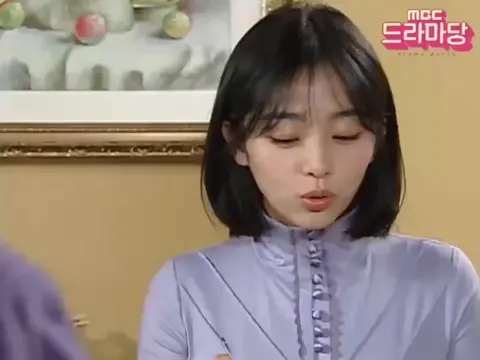
지정한 인물이 나오는 컷만 바꿨습니다. 입 모양, 손과 젓가락 위치, 고개 각도는 원본 그대로 따라갑니다.
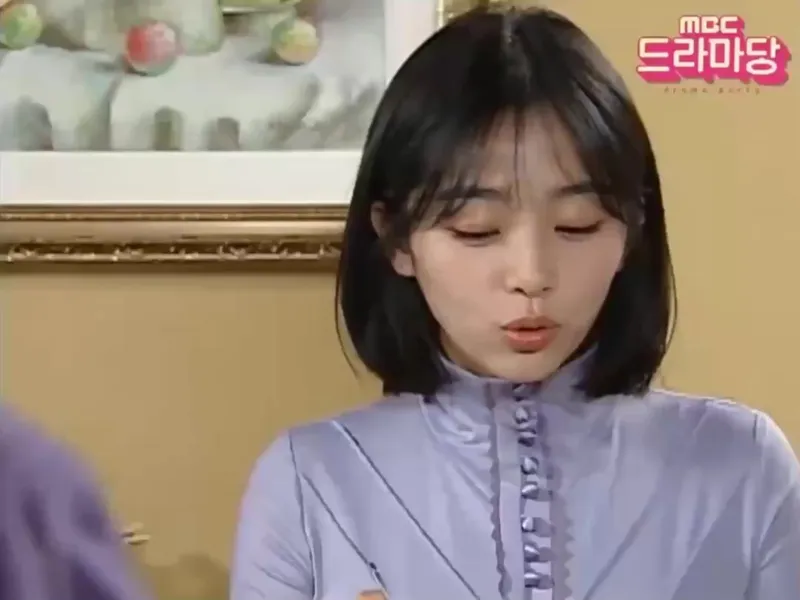
결과 0초. 대사의 둥근 '오' 입 모양을 원본과 같은 순간에 맞췄습니다.
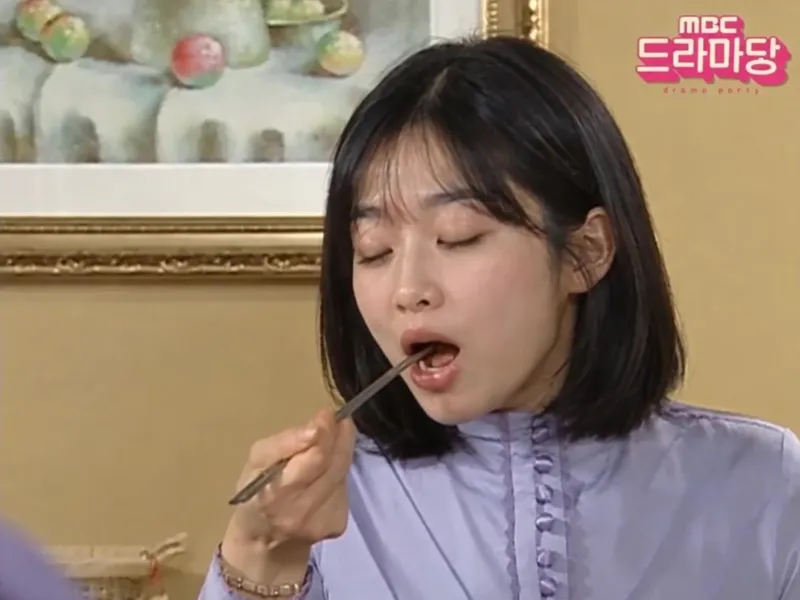
결과 5초. 젓가락을 입에 가져가는 손 위치와 타이밍도 원본 그대로입니다.
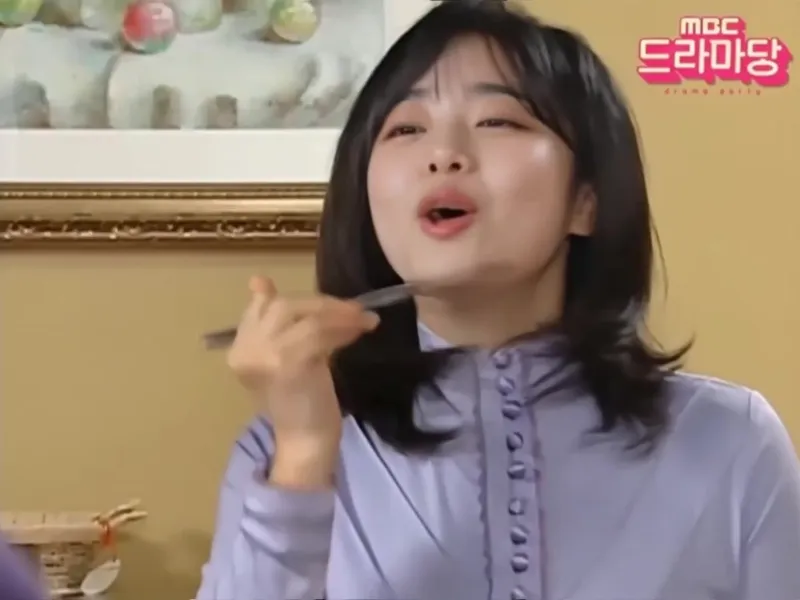
결과 22초. 크게 웃는 컷. 얼굴은 캐릭터, 표정과 고개 움직임은 원본입니다.
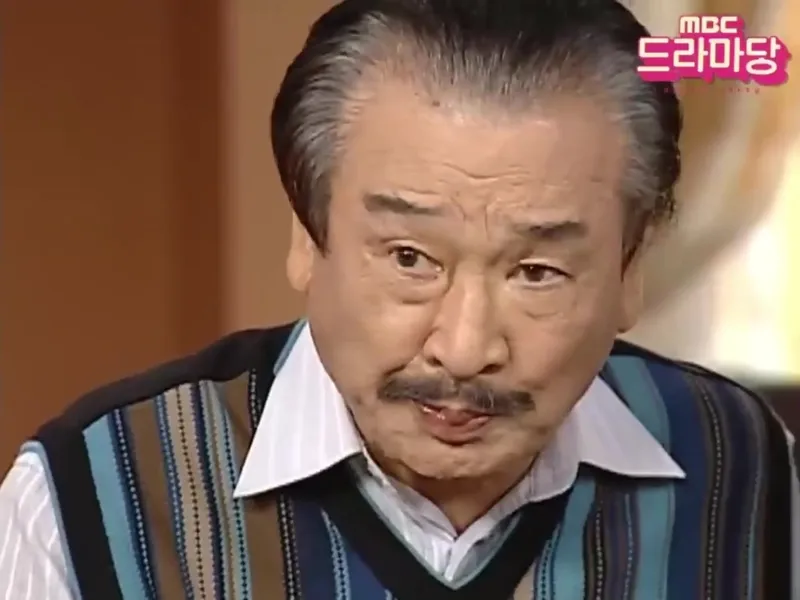
결과 26초. 두 사람이 함께 나오는 컷에서도 지정한 인물만 바뀌고 옆 인물은 그대로입니다.
다운로드
AI 에이전트 채팅창에 첨부할 스킬 파일입니다.
준비물
스킬에 필요한 것은 이것뿐입니다. 에이전트에게 요청하기 전에 프로젝트에 올려 두세요.
원본 실사 영상 1개
video드라마, 예능, 인터뷰처럼 사람이 말하는 영상. 소리, 다른 인물, 컷 구성은 그대로 남습니다. 위의 소스용 영상을 써도 됩니다.
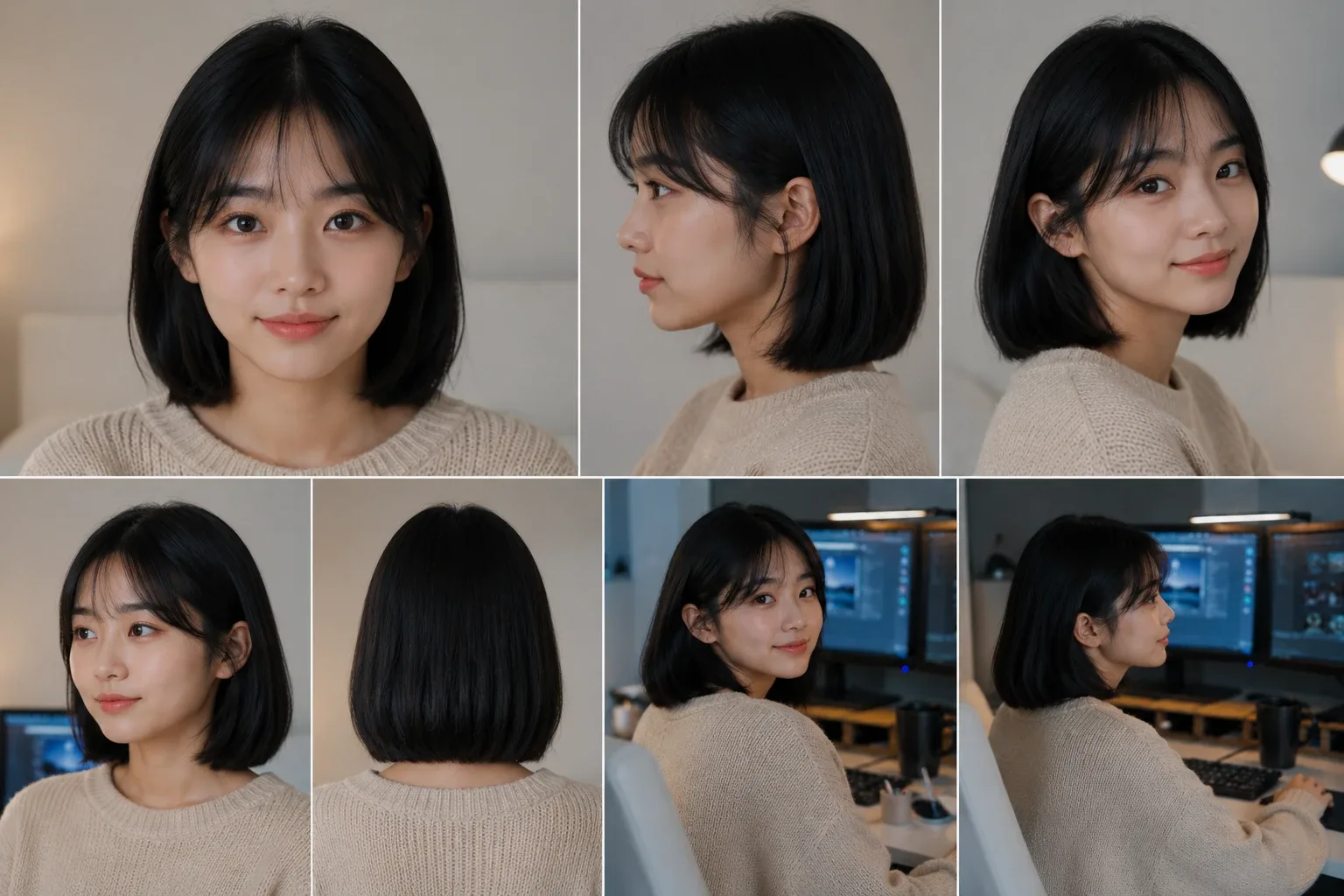
photo캐릭터 사진 1장
얼굴 정면이 들어간 인물 시트를 권장합니다. 예시는 이 시트를 썼습니다.
바꿀 인물 지정
text옷, 머리, 위치로 한 사람을 구별해 적습니다. 예: 보라색 블라우스를 입은 단발 여자. 화면에서 두 사람 이상으로 읽히면 에이전트가 그것만 묻습니다.
드라마 장면에서 한 사람만 내 캐릭터로 바꾸고, 나머지는 원본 그대로 두는 스킬입니다. 대사와 소리, 립싱크, 옆에 앉은 다른 인물, 컷 구성까지 원본 그대로이고 지정한 인물의 얼굴만 바뀝니다. 원본 영상 1개와 캐릭터 사진 1장, 바꿀 인물만 알려 주면 AI 에이전트가 16:9 최종본과 9:16 쇼츠까지 만듭니다.
이 스킬이 만드는 것
- 16:9 최종본과 9:16 쇼츠 두 개. 쇼츠는 1080×1920에 가운데 맞춤, 위아래 검정입니다.
- 원본 소리는 그대로 쓰고, 지정한 인물이 나오는 컷만 하나씩 바꿉니다.
- 컷마다 원본과 같은 순간을 나란히 캡처해 입 모양, 손, 소품 각도를 대조한 뒤 다음 컷으로 넘어갑니다.
- 원본 파일과 원본 편집본은 건드리지 않고, 결과는
_v1,_v2처럼 새 파일로만 남깁니다. 상태는 검토 필요로 둡니다.
실행하는 법
- 프로젝트에 원본 영상과 캐릭터 사진을 올립니다. 원본이 없으면 위에서 받은 소스용 영상을 원본으로 써도 됩니다.
- YouViCo 데스크톱 앱에서 제목 표시줄의 AI 버튼을 누르거나 Ctrl/Cmd+Shift+A로 AI 에이전트를 엽니다. AI 에이전트는 Windows·macOS 데스크톱 앱에서 쓸 수 있습니다.
- 스킬 파일을 AI 에이전트 채팅창에 첨부합니다. 채팅 입력칸 왼쪽 아래의 클립 버튼으로 파일을 고르면 됩니다. 자주 쓸 거라면 스킬 화면의 SKILL.md 가져오기로 내 스킬에 저장해 두세요. 스킬이 에이전트와 어떻게 동작하는지는 스킬이란?에 정리했습니다.
- 누구를 바꿀지 적어 보냅니다.
이 스킬로 영상 속 보라색 블라우스 입은 단발 여자를 내 캐릭터로 바꿔줘.
립싱크는 원본 그대로, 끝나면 쇼츠로도 만들어줘.
원본 영상이랑 캐릭터 사진은 프로젝트에 올려뒀다.
에이전트가 먼저 묻는 것
이 스킬은 예시와 똑같은 영상을 다시 만드는 게 목적이 아닙니다. 내 영상을 만들 수 있게, 에이전트는 시작하기 전에 아래를 한 번에 묻고 요청에 이미 적은 것은 다시 묻지 않습니다. “알아서 해줘”라고 하면 예시와 같은 기본값으로 진행합니다.
- 원본 영상과 바꿀 인물을 알려 주세요. 옷·머리·위치로 구별하면 됩니다.
- 어떤 캐릭터로 바꿀까요? 인물 시트나 사진을 알려 주세요.
- 결과물은 16:9 최종본만 만들까요, 9:16 쇼츠까지 만들까요? 기본: 둘 다.
- 쇼츠 위아래 검정에 제목이나 자막을 넣을까요? 기본: 넣지 않음.
- 예산은요? 기본: 견적 합계를 먼저 보여 주고 진행.
에이전트가 하는 일
| 단계 | 에이전트가 하는 일 |
|---|---|
| 준비 | 폴더와 16:9 새 편집본을 만들고, 원본을 0.5초 간격으로 훑어 바꿀 인물이 나오는 컷만 컷 표로 정리합니다. 컷마다 입 모양, 손, 소품이 보이는 핵심 시점을 3개 이상 고릅니다. |
| 참조 영상 | 컷 구간만 1.0배속 그대로 잘라 참조 영상으로 내보냅니다. 컷이 생성 길이보다 짧으면 마지막 프레임으로 채웁니다. |
| 첫 프레임 | 컷 시작 프레임을 저장하고, 그 프레임의 얼굴만 캐릭터로 바꿉니다(Nano Banana Pro). 포즈, 손, 소품, 로고는 원본 그대로 둡니다. |
| 컷 교체 | 참조 영상, 합성한 첫 프레임, 캐릭터 이미지를 함께 넣어 Kling 3.0 Omni로 그 컷을 편집합니다. |
| 배치 | 생성 결과의 실제 길이를 읽어 참조 길이로 나눈 값으로 배속을 맞추고(예: 4.0417 ÷ 4.0 = 1.0104), 컷 끝에서 자릅니다. |
| 컷 검수 | 핵심 시점마다 교체본과 원본을 번갈아 캡처해 비교하고, 합격한 컷만 확정합니다. |
| 최종·쇼츠 | 16:9 최종본을 내보낸 뒤 9:16 새 편집본에 넣어 쇼츠를 만듭니다. 크레딧은 들지 않습니다. |
립싱크가 맞는 이유
이 스킬은 여러 방법을 시도해 보고 립싱크가 맞는 조합을 정리한 것입니다.
- 참조 영상은 1.0배속 그대로. 느리게 늘린 참조는 입 타이밍이 대사와 어긋납니다.
- 영상은 키프레임 생성이 아니라 편집으로. 원본 컷을 입력으로 넣고 얼굴만 바꾸는 편집이라 입 모양이 같은 순간에 나옵니다.
- 첫 프레임 합성을 함께 넣기. 캐릭터 이미지만 넣으면 립과 동작은 맞는데 원래 배우 얼굴이 그대로 남거나 중간에 돌아옵니다. 얼굴을 바꾼 첫 프레임을 같이 넣으면 처음부터 캐릭터 얼굴로 시작합니다.
- 참조에 컷 경계를 넣지 않기. 경계가 들어가면 다른 인물이나 가짜 컷이 끼어듭니다. 참조를 컷 안으로 줄이고 마지막 프레임으로 채웁니다.
- 배속을 계산해 맞추기. 생성 결과는 4.033초, 4.042초처럼 매번 길이가 조금씩 달라서, 실제 길이를 읽어 소수 6자리까지 배속을 넣습니다.
같은 방법으로 두 번 실패하면 프롬프트를 더 고치지 않고 방법을 바꿉니다.
쇼츠 배율
16:9 최종본을 9:16 화면 가운데에 놓을 때 배율은 원본 모양에 따라 다릅니다.
- 화면 전체가 16:9 그림이면 1080 ÷ 1920 = 0.5625
- 16:9 안에 4:3 그림과 좌우 검정 여백이 있으면 1080 ÷ 1440 = 0.75. 여백은 화면 밖으로 빠집니다.
예시 원본은 4:3 그림이라 0.75로 넣었습니다. 위아래 검정에 제목이나 자막을 넣을지는 에이전트가 먼저 묻고, 넣는다면 AI로 글자를 그리지 않고 편집기 텍스트로 넣습니다.
피드백 반영
결과 파일에 “12초부터 립싱크가 늦다”처럼 코멘트를 남기면, 에이전트는 그 컷만 다시 만들고 다른 컷은 건드리지 않습니다. 새 버전은 _v2로 내보내고, 원 댓글에 무엇을 바꿨는지, 원본과 비교한 시점, 확인할 위치를 답글로 남깁니다.
스킬 파일 전문
다운로드한 파일과 같은 내용입니다. 복사해서 새 파일로 저장해도 됩니다.
---
name: drama-character-swap-shorts
description: "원본 실사 영상(드라마·예능·인터뷰 등) 1개와 캐릭터 사진(또는 인물 시트) 1장만 받아서, 영상 속 지정 인물 한 명을 그 캐릭터로 바꾸고 원본 대사·립싱크·다른 인물·컷 구성은 그대로 둔 16:9 최종본과 9:16 쇼츠까지 처음부터 끝까지 만드는 절차. 피드백 반영도 포함. 트리거 예: 이 영상 속 여자를 유정이로 바꿔줘, 립싱크 그대로 인물 교체, 싱크 100% 얼굴만 바꿔, 립싱크 안 맞다 피드백 반영, 쇼츠로 만들어줘, 원본이랑 사진 줄게 만들어줘. English: replace one person in this clip with my character keeping lip sync, then make a 9:16 short."
---

# 실사 영상 인물 교체 → 피드백 → 쇼츠 (원본 + 캐릭터만으로)

적용 조건: 원본 실사 영상에서 **지정한 인물 한 명만** 캐릭터로 바꾸고, 원본 소리·다른 인물·컷 구성은 그대로 두는 요청. 춤 영상은 dance-character-swap, 탈것 영상은 vehicle-character-swap을 쓴다.

## 시작 전에 사용자에게 묻기
이 스킬의 목적은 예시와 똑같은 영상을 다시 만드는 것이 아니라, 사용자만의 영상을 만드는 것이다. 작업을 시작하기 전에 아래 질문을 한 번에 묶어 묻는다.
- 요청에 이미 답이 있는 항목은 묻지 않는다.
- 사용자가 "알아서", "기본값으로"라고 하면 괄호 안 기본값으로 진행한다.
- 아이디어가 없어 보이면 예시와 다른 선택지 2–3개를 짧게 제안한다.
- 답을 받으면 확정한 내용을 한 줄로 요약해 보여 주고 시작한다.

1. 원본 영상과 바꿀 인물을 알려 주세요. 옷·머리·위치로 구별하면 됩니다.
2. 어떤 캐릭터로 바꿀까요? 인물 시트나 사진을 알려 주세요.
3. 결과물은 16:9 최종본만 만들까요, 9:16 쇼츠까지 만들까요? (기본: 둘 다)
4. 쇼츠 위아래 검정에 제목이나 자막을 넣을까요? (기본: 넣지 않음)
5. 예산은요? (기본: 견적 합계를 먼저 보여 주고 진행)

## 0. 입력과 기본값
- 필수 입력: ① 원본 영상 파일 ② 캐릭터 이미지(얼굴 정면 포함 시트 권장) ③ 바꿀 인물 지정(옷·머리·위치로 구별).
- '시작 전에 사용자에게 묻기'에서 답하지 않은 항목은 아래 기본값으로 진행한다. 바꿀 인물이 화면에서 둘 이상으로 해석되면 다시 확인한다.
  - 예산: 사용자가 안 정했으면 견적 합계를 먼저 보여 주고 진행(자동 승인 모드면 1,000 이하에서 진행).
  - 영상 모델: Kling 3.0 Omni, 720p, 4초(컷이 길면 5–8초), 16:9, generateAudio false.
  - 이미지 모델: Nano Banana Pro.
  - 쇼츠: 1080×1920, 가운데 맞춤, 위아래 검정.
- 원본 편집본·원본 파일은 절대 수정하지 않는다. 결과는 새 파일(_v1, _v2 …)로만 남긴다.
- 원본에 방송사 로고 등 권리 표시가 있으면 보고 끝에 권리 확인 필요를 적는다.
- 모든 생성은 견적 → 생성 → 실제 청구액 기록. 누계를 프로젝트 메모리에 남긴다.

## 1. 준비 (크레딧 0)
1. 폴더 두 개를 만든다: `{작업명}_AI생성`(참조·생성물), `{작업명}_최종`(내보낸 결과).
2. 16:9(1920×1080, 30fps) **새 편집본**을 만들고 원본을 V1(영상)·A1(소리)에 0초부터 넣는다.
3. 원본 화면 형태를 캡처로 확인해 기록한다.
   - 화면 전체가 그림인가, 4:3 그림 + 좌우 검정 여백인가(쇼츠 배율에 쓴다).
   - 편집기에 넣은 원본 배율(예: 1.5)도 기록한다.
4. **컷 표**를 만든다. 원본을 0.5초 간격으로 훑어 캡처하고, 바꿀 인물이 나오는 컷만 적는다.

   | 컷 | 시작–끝(초, 30fps 프레임 경계) | 인물 크기 | 대사 | 핵심 시점(입 모양·손·소품) |
   |---|---|---|---|---|

   - 컷 경계는 1프레임(0.0333초) 단위로 앞뒤를 캡처해 확정한다.
   - 핵심 시점은 컷마다 3개 이상 고른다: 웃음, 둥근 "오", 크게 벌린 입, 눈 크게 뜸, 손·젓가락 위치.

## 2. 컷별 교체 — 검증된 방법 (립싱크 우선)
컷 하나씩 끝까지 통과시킨 뒤 다음 컷으로 간다.

### 2-1. 실시간 참조 영상 만들기 (크레딧 0)
1. 같은 16:9 편집본의 빈 시간대(예: 원본 끝 + 여유, 40초 이후)에 원본을 한 번 더 넣는다.
2. 그 클립을 해당 컷 구간만 남게 트림한다. **배속은 1.0 그대로** 둔다(느리게 늘린 참조는 입 타이밍이 어긋난다).
3. 컷이 생성 길이(4초)보다 짧으면, 컷 마지막 프레임을 `현재 프레임 저장`으로 PNG로 저장해 바로 뒤에 붙여 남은 시간을 채운다.
4. 그 구간만 `export_draft`(시작·끝 지정)로 `_AI생성` 폴더에 내보낸다.
   - 이름 예: `{작업명}_참조컷NN_원속도_{시작}-{끝}s+홀드{x}s.mp4`
   - 참조 길이 R(예: 4.0초)을 기록한다.
5. 작업용으로 넣은 클립·PNG는 내보낸 뒤 편집본에서 지운다.

### 2-2. 첫 프레임 저장 (크레딧 0)
- 컷 시작 시점으로 이동 → 내보내기 → `현재 프레임 저장` → `_AI생성` 폴더.
- 이때 위 트랙의 다른 클립은 불투명도 0으로 숨겨 **원본 화면만** 저장한다.

### 2-3. 첫 프레임 얼굴 합성 (Nano Banana Pro, 첨부: 원본 프레임 + 캐릭터)
프롬프트 뼈대:
"Edit image 1. Replace ONLY the [인물 설명] woman's identity with the person in image 2 ([캐릭터 특징: 나이, 머리, 얼굴형, 피부, 눈, 입술]). Her face must clearly be image 2's person. Keep EVERYTHING else identical to image 1: same 16:9 framing and black side bars, same crop, same head tilt, same expression and eye direction, same hands and props at the same place, same clothes, same hair length and silhouette, same background, same lighting and broadcast image quality, same logo unchanged. Do not add or remove anything."
- 결과를 열어서 확인한다: 얼굴이 캐릭터인가, 포즈·손·소품·로고가 원본과 같은가. 다르면 프롬프트를 고쳐 1회만 다시 만든다.

### 2-4. 영상 편집 생성 (Kling 3.0 Omni)
- 첨부: [실시간 참조 영상, 합성 첫 프레임, 캐릭터 이미지]
- 설정: resolution 720p, durationSeconds = 참조 길이, generateAudio false, aspectRatio 16:9
- 프롬프트 뼈대:
"Edit the input video so the [인물 설명] becomes the person shown in the first image (edited first frame) and the character sheet. Use that face for EVERY frame; the original actor's face must never appear. Keep everything else from the input video unchanged and frame-accurate: identical timing, head movement, blinks, hand and prop motion, and identical mouth shapes at identical moments so the lips stay in sync with the original dialogue. Same framing, black bars, background, lighting, clothes and logo. One continuous shot, no cuts, no added motion."
- 견적 → 생성 → 완료까지 상태 조회(같은 요청 반복 금지).

### 실패했을 때 (같은 방법으로 두 번 실패하면 방법을 바꾼다)
| 증상 | 원인 | 대응 |
|---|---|---|
| 입 모양이 대사보다 빠르거나 늦음 | 느리게 늘린 참조, Seedance 키프레임 생성 | 배속 1.0 실시간 참조 + Kling Omni 편집 |
| 립·동작은 맞는데 원래 배우 얼굴 그대로 | Kling 편집에 캐릭터 이미지만 넣음 | 2-3 합성 첫 프레임을 함께 넣는다 |
| 중간에 원래 얼굴로 돌아옴 | 참조 얼굴이 새어 들어옴 | 첫 프레임 합성 + 프롬프트에 "never the original actor" 강조 |
| 다른 인물·가짜 컷이 끼어듦 | 참조에 컷 경계가 포함됨 | 참조 구간을 컷 안으로 줄이고 마지막 프레임으로 채운다 |

## 3. 배치 (이론적으로 정확하게)
1. 생성 결과를 **V3**에 컷 시작 시각으로 넣는다.
2. `get_editor_context`의 sourceDuration으로 실제 길이 D를 읽는다(4.033, 4.042초처럼 매번 다르다).
3. 배속 = D ÷ R (예: 4.0417 ÷ 4.0 = 1.0104). 소수 6자리까지 넣는다.
4. 끝을 컷 끝 시각으로 트림한다.
5. 배율: 720p 결과 → 1920×1080 편집본이면 1.5. 원본 클립과 같은 배율·위치를 쓴다.

## 4. 컷 검수 (컷마다 필수)
1. 핵심 시점마다 이동 → 캡처(교체본).
2. 교체 클립 불투명도 0 → 같은 시점 캡처(원본) → 다시 1.
3. 합격 기준: 얼굴이 캐릭터이고, 입 모양·머리 위치·손·소품 각도가 원본과 같다. 컷 앞뒤 1프레임에서 튀지 않는다.
4. 합격하면 V2의 같은 구간으로 옮긴다. 이전 클립이 있으면 지우고 V3는 비운다. 생성 파일 이름에 결과를 붙인다(`_채택`, `_얼굴미교체불량` 등).

## 5. 16:9 최종본 내보내기
1. 모든 컷이 합격하면 `{작업명}_최종_v1.mp4`로 `_최종` 폴더에 내보낸다(구간 0 – 원본 길이).
2. 결과 파일을 빈 V 트랙에 잠시 올려(아래 트랙 불투명도 0) 컷마다 핵심 시점 1개씩과 교체하지 않은 컷 1개를 캡처한다. 확인 후 지우고 되돌린다.
3. 상태를 "검토 필요"로 둔다. "승인됨"은 사람만 정한다.

## 6. 피드백 반영
1. 댓글의 시간 구간·내용·드로잉을 읽는다.
2. 해당 컷만 2–4단계로 다시 만든다. 다른 컷은 건드리지 않는다.
3. `_v{n+1}`로 내보내고 5단계로 검수한다.
4. 원 댓글에 답글을 단다: "[에이전트] 반영함 — 무엇을 어떻게 바꿨는지 / 원본과 비교한 시점 / 확인 위치: 파일명 mm:ss–mm:ss"
5. 새 버전 상태는 "검토 필요".

## 7. 쇼츠 (9:16, 위아래 검정, 가운데 맞춤) — 크레딧 0
1. **새 편집본**을 9:16(1080×1920)으로 만든다. 16:9 편집본은 그대로 둔다.
2. 최신 16:9 최종 파일을 V1에 0초부터 넣는다(소리는 A1).
3. 배율(이 편집기는 배율 1 = 원본 픽셀 크기 그대로):
   - 화면 전체가 16:9 그림: 1080 ÷ 1920 = **0.5625**
   - 16:9 안에 4:3 그림 + 좌우 검정 여백: 1080 ÷ 1440 = **0.75**(여백은 화면 밖으로 빠짐)
   - x 0.5, y 0.5
4. 내보낸 16:9 파일이 원래 길이보다 몇 프레임 길면 끝을 원래 길이로 트림한다(영상·소리 함께).
5. 넓은 컷, 교체 컷, 로고가 보이는 컷을 캡처해 잘림이 없는지 확인한다.
6. `{작업명}_쇼츠_9x16_v1.mp4`로 `_최종` 폴더에 내보낸다. 결과 파일을 V2에 잠시 올려 V1을 0으로 숨긴 채 확인하고, 지운 뒤 V1을 되돌린다. 상태 "검토 필요".
7. 위아래 검정에 제목·자막을 넣을지는 사용자에게 물어보고, 넣는다면 편집기 텍스트로 넣는다(AI로 글자를 그리지 않는다).

## 8. 보고 형식
- 결과물: 16:9 최종 파일, 쇼츠 파일 이름·폴더·상태
- 확인: 컷별 원본 비교 시점과 결과(표)
- 비용: 시도별 모델·결과·실제 청구 크레딧, 누계와 예산
- 사람이 볼 부분: 실제 속도로 소리와 함께 재생해 립싱크 확인, 컷 시작 프레임, 원본 권리
- 프로젝트 메모리: 폴더 ID, 편집본 ID(16:9·9:16), 채택 파일 ID, 컷별 배속·배율, 크레딧 누계
실행 전에 알아둘 팁
- 원본 영상의 권리를 꼭 확인하세요. 드라마나 예능은 방송사와 제작사의 저작물이고, 화면에 나오는 다른 인물에게는 초상권이 있습니다. 스킬도 원본에 방송사 로고 같은 권리 표시가 있으면 보고 끝에 권리 확인이 필요하다고 적습니다.
- 캐릭터는 본인, 동의한 사람, 가상 캐릭터만 쓰세요. 예시의 캐릭터도 프로젝트의 가상 인물입니다.
- 립싱크는 실제 속도로 소리와 함께 확인하세요. 에이전트는 캡처로 입 모양을 대조하지만, 소리와 맞는지는 사람이 재생해서 봐야 한다고 보고합니다.
- 크레딧은 컷 수만큼 듭니다. 사용자가 예산을 정하지 않으면 에이전트가 견적 합계를 먼저 보여 주고 진행합니다. 쇼츠 만들기는 편집만 하므로 크레딧이 들지 않습니다.
자주 묻는 질문
두 사람 이상을 바꿀 수 있나요?
이 스킬은 한 사람만 바꿉니다. 화면에서 바꿀 인물이 둘 이상으로 읽히면 에이전트가 누구인지 한 번 묻습니다.
춤 영상이나 탈것 영상에도 쓰나요?
춤 영상은 댄스 영상 인물 교체가 맞고, 원본 흐름을 따라 다시 찍는 영상은 오토바이 샴페인 샷 재연출을 참고하세요.
결과가 마음에 안 드는 컷이 있으면요?
그 컷의 시간 구간에 코멘트를 남기면 됩니다. 에이전트가 그 컷만 다시 만들어 새 버전으로 내보냅니다.
YouViCo에서 이 스킬 실행하기
프로젝트에 사진을 올리고 AI 에이전트 채팅창에 스킬 파일을 첨부한 뒤 영상을 만들어 달라고 요청하세요.