
탈것 변칙 연출 스킬: 전차와 헬기 위에서 내 캐릭터가 주인공인 쇼츠
전차, 헬기, 보트, 슈퍼카 같은 탈것 위에서 내 캐릭터가 건배하고 사격 연출을 하는 9:16 쇼츠를 원본 영상 없이 만드는 스킬입니다. 비트 기획, GPT Image 2.5 첫 프레임, Seedance 2.5, 원곡 싱크, 편집으로 하는 국소 수정까지 AI 에이전트가 진행합니다.
- 실행
- YouViCo AI 에이전트 · 채팅창에 스킬 파일 첨부
- 난이도
- 중급
- 소요 시간
- 준비 10분 + 에이전트 작업 대기
결과물
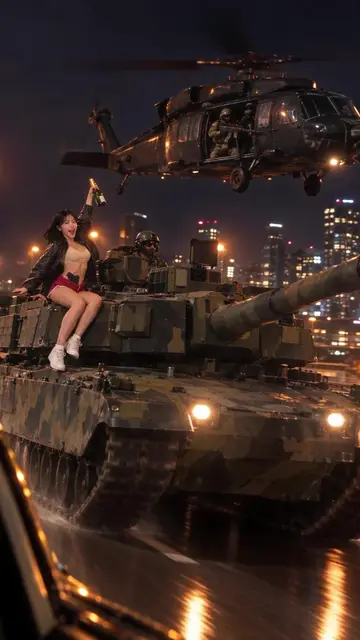
첫 프레임 한 장에서 시작해 10초를 비트 네 개로 나눴습니다. 포즈와 건배, 마시기, 도어건 사격, 전차 질주 엔딩 순서입니다.
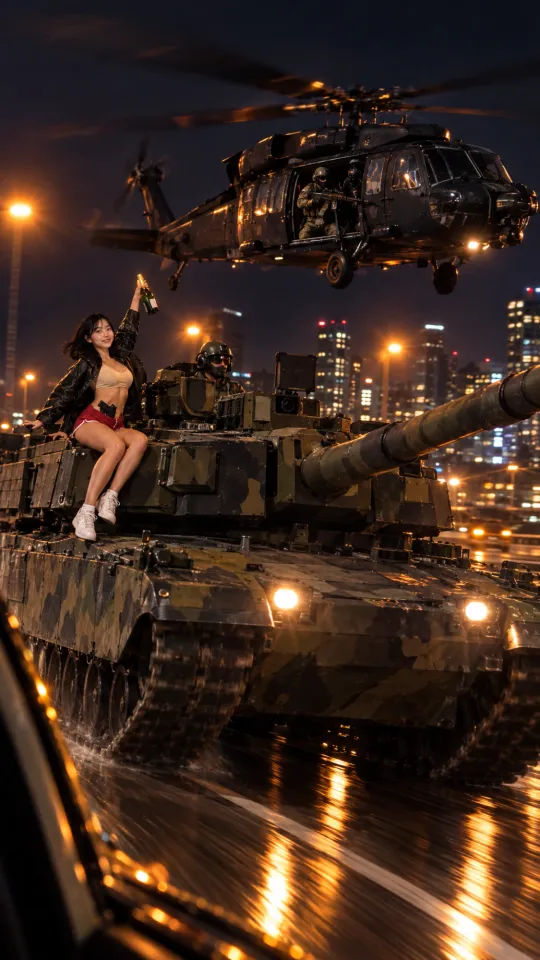
결과 첫 프레임(GPT Image 2.5). 인물 사진과 전차·헬기 실사 사진을 참조로 얼굴과 탈것 모양을 고정했습니다.
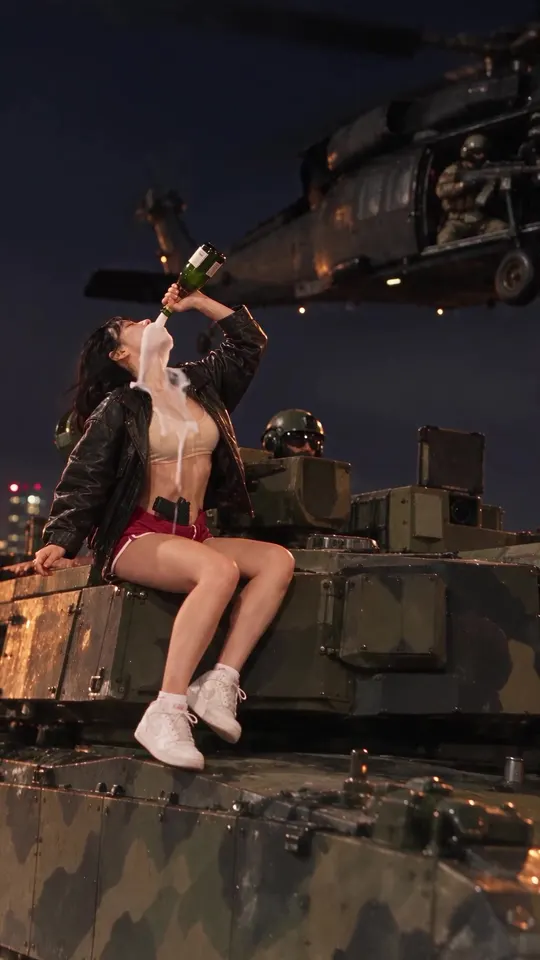
결과 3.5초. 전차 위에서 코르크를 딴 샴페인을 병째 마십니다.
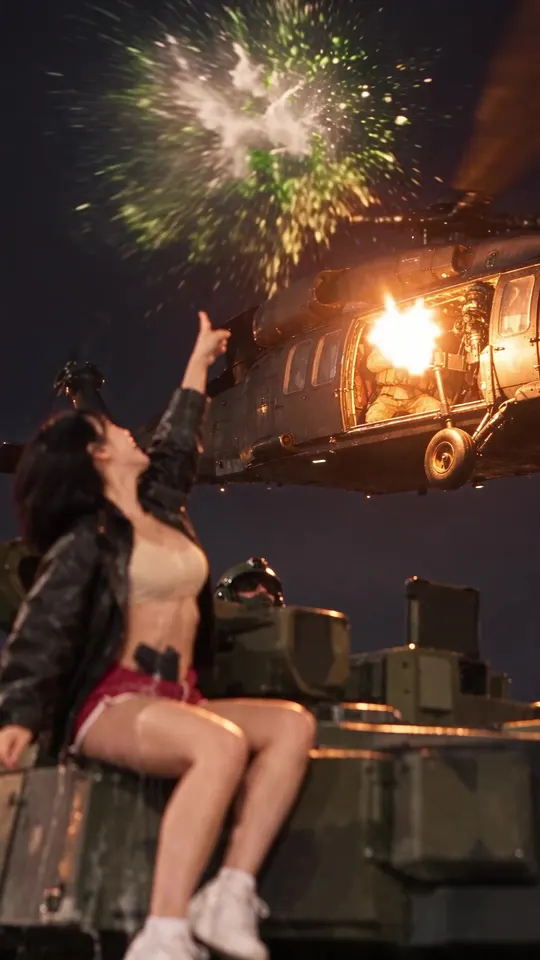
결과 6.3초. 위로 던진 병을 헬기 도어건이 맞혀 유리와 샴페인이 터집니다.
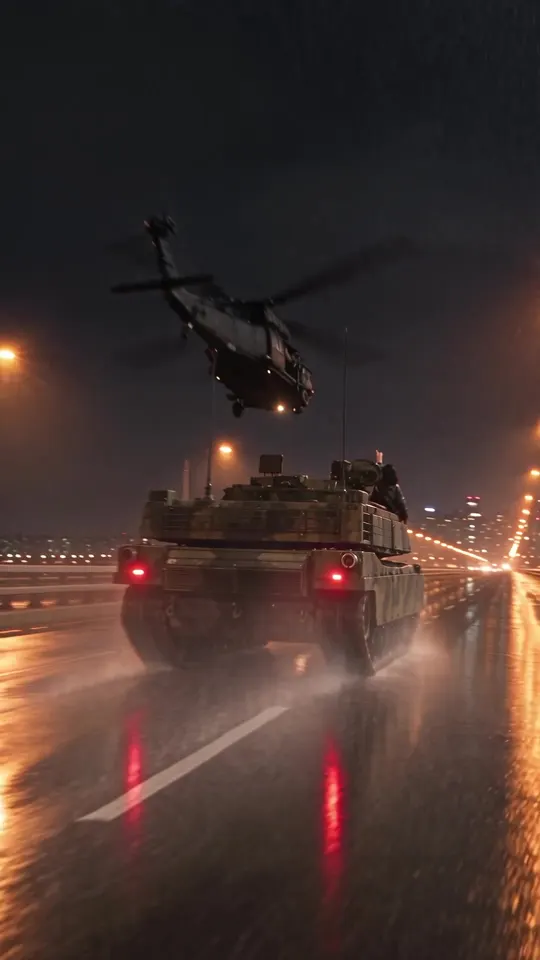
결과 8.6초. 전차는 처음부터 끝까지 앞으로만 달려 멀어지고, 헬기가 위를 따라갑니다.
다운로드
AI 에이전트 채팅창에 첨부할 스킬 파일입니다.
준비물
스킬에 필요한 것은 이것뿐입니다. 에이전트에게 요청하기 전에 프로젝트에 올려 두세요.
인물 사진 1장
photo얼굴이 또렷한 사진이나 인물 시트. 첫 프레임과 영상을 만들 때마다 매번 참조로 붙입니다.
탈것 실사 사진 1–2장
image전차, 헬기, 보트처럼 등장시킬 탈것의 실제 사진. 외형, 도장, 포탑이나 로터 모양을 고정하는 용도입니다. 필요하면 도어건 같은 보조 장비 사진도 붙입니다. 쓸 권리가 있는 사진을 쓰세요.
원곡 (선택)
audio있으면 드롭 시점에 맞춰 비트 시간을 정하고, 편집기에서 A1에 깝니다.
원본 영상을 그대로 따라 하는 것이 아니라, 처음부터 장면을 짜서 만드는 스킬입니다. 전차 위에 앉은 내 캐릭터가 샴페인을 마시고, 머리 위 헬기의 도어건이 던진 병을 맞히고, 전차가 비 오는 밤 고속도로를 질주해 멀어지는 식입니다. 군용 장비와 파티처럼 어울리지 않는 상황을 섞어 눈길을 끄는 SNS 쇼츠에 맞습니다. 탈것은 전차, 헬기, 장갑차, 보트, 제트스키, 슈퍼카, 바이크 무엇이든 됩니다.
이 스킬이 만드는 것
- 9:16 세로, 1080p, 10초 영상. 소리는 생성하지 않고 편집기에서 원곡을 붙입니다.
- 첫 프레임은 GPT Image 2.5, 영상은 Seedance 2.5로 만듭니다.
- 로고, 숫자, 글자는 생성하지 않고 편집기 텍스트로 넣습니다. 생성하면 깨지기 쉽기 때문입니다.
- 결과는 05*최종 폴더에
YJ*<탈것>_<캐릭터>_<상황>\_Final_1080p_vN형식의 이름으로, 검토 필요 상태로 들어옵니다. 사용자가 고른 버전이나 편집본은 덮어쓰지 않고 항상 새 버전 파일을 만듭니다.
실행하는 법
- 프로젝트에 인물 사진과 탈것 실사 사진 1–2장, 원곡이 있으면 원곡을 올립니다.
- YouViCo 데스크톱 앱에서 제목 표시줄의 AI 버튼을 누르거나 Ctrl/Cmd+Shift+A로 AI 에이전트를 엽니다. AI 에이전트는 Windows·macOS 데스크톱 앱에서 쓸 수 있습니다.
- 스킬 파일을 AI 에이전트 채팅창에 첨부합니다. 채팅 입력칸 왼쪽 아래의 클립 버튼으로 파일을 고르면 됩니다. 자주 쓸 거라면 스킬 화면의 SKILL.md 가져오기로 내 스킬에 저장해 두세요. 스킬이 에이전트와 어떻게 동작하는지는 스킬이란?에 정리했습니다.
- 어떤 장면인지 한두 줄로 요청합니다.
이 스킬로 K2 전차 위에서 내 캐릭터가 샴페인 마시고,
위에 뜬 헬기 도어건이 던진 병을 맞히고, 전차가 질주해 사라지는 10초 쇼츠 만들어줘.
인물 사진, 전차·헬기 사진, 원곡은 프로젝트에 올려뒀다.
에이전트가 먼저 묻는 것
이 스킬은 예시와 똑같은 영상을 다시 만드는 게 목적이 아닙니다. 내 영상을 만들 수 있게, 에이전트는 시작하기 전에 아래를 한 번에 묻고 요청에 이미 적은 것은 다시 묻지 않습니다. “알아서 해줘”라고 하면 예시와 같은 기본값으로 진행합니다.
- 어떤 탈것으로 할까요? 전차, 헬기, 보트, 슈퍼카 등. 실사 참조 사진이 있나요?
- 주인공 캐릭터와 의상은요? 기본: 프로젝트 인물, 인물 사진의 의상.
- 장면에서 무엇을 하나요? 포즈, 춤, 건배, 사격 연출과 엔딩. 아이디어가 없으면 에이전트가 2–3개를 제안한다.
- 배경과 시간대는요? 기본: 밤 도심 도로.
- 원곡이 있나요? 길이는요? 기본: 원곡 없음, 10초.
- 자막이나 로고를 넣을까요? 기본: 넣지 않음. 넣으면 편집기 텍스트로.
에이전트가 하는 일
| 단계 | 에이전트가 하는 일 |
|---|---|
| 기획 | 10초를 비트 3–4개로 나누고, 비트마다 AI가 맡을 것(질주, 카메라 이동, 사격)과 편집기가 맡을 것(자막, 로고, 숫자, 국소 가림)을 정합니다. |
| 첫 프레임 | 인물 사진과 탈것 실사 사진을 참조로 GPT Image 2.5 첫 프레임을 만들고, 얼굴과 탈것 모양을 확대 캡처해 확인합니다. 이상하면 이 단계에서 다시 만듭니다. |
| 영상 생성 | 첫 프레임과 인물 사진을 붙여 Seedance 2.5 1080p 10초를 만듭니다. 실제로 보낼 인수 그대로 견적을 받고, 그 견적을 크레딧 상한으로 씁니다. |
| 싱크 | 영상은 V3, 원곡은 A1에 같은 시작점과 같은 길이로 맞춥니다. 버전마다 타임라인에 12초 간격으로 놓고 비교합니다. |
| 국소 수정 | 마음에 든 버전의 작은 결함은 다시 생성하지 않고 편집으로 가립니다. |
| 내보내기 | 해당 구간을 05_최종 폴더로 내보내고, 시작·비트 전환·사격·엔딩 시점을 캡처해 확인한 뒤 작업 댓글을 남깁니다. |
이 스킬의 핵심: 다시 생성하기 전에 편집으로 고친다
영상을 다시 생성하면 고친 곳뿐 아니라 속도, 탈것 방향, 표정까지 전부 새로 나옵니다. 그래서 “v6이 제일 낫다”는 버전이 생기면 스킬은 이 순서로 고칩니다.
- 편집으로 국소 수정(크레딧 0, 기본값). 원본은 그대로 두고, 문제 구간에만 같은 시간의 같은 영상을 위 트랙에 겹칩니다. 겹친 클립을 잘라내기로 문제 영역만 남기고 번짐이나 모자이크, 가리기 마스크를 겁니다.
- 사용자가 다시 생성하라고 하면 마음에 든 버전 영상을 동작과 속도 참조로 붙이고 “참조 영상과 똑같이, 이것 하나만 바꿔”라고 적습니다. 바꿀 것은 한 가지만 적습니다. 참조 영상을 붙이면 견적이 오릅니다(스킬에 적힌 예: 593 → 790).
- 같은 결함이 두 번 나오면 프롬프트를 더 고치지 않고 방법을 바꿉니다. 트림, 디졸브, 편집 패치, 재생성 순서입니다.
정지 프레임 이미지로 덮는 패치는 쓰지 않습니다. 하늘과 배경 색이 시간에 따라 달라져서 사각형 경계가 보이기 때문입니다.
자주 깨지는 곳과 프롬프트 요령
- 탈것이 돈다. 움직임은 단정적으로 쓰고 금지 동작을 따로 적습니다. 예: 전차는 처음부터 끝까지 앞으로만 달리고, 돌거나 회전하거나 미끄러지거나 후진하지 않는다.
- 사격하면 탄피가 주황 사각형 줄처럼 깨진다. 필요 없으면 탄피, 빛나는 주황 사각형, 문에서 떨어지는 물체를 모두 금지합니다. 병이 깨지는 것은 “유리와 액체로 깨진다”처럼 결과만 짧게 씁니다.
- 느려진다. 속도감이 중요하면 “처음부터 끝까지 같은 속도, 슬로모션 없음”을 넣습니다.
- 얼굴이나 탈것 모양이 이상하다. 영상 단계에서는 고쳐지지 않습니다. 첫 프레임부터 다시 만듭니다.
스킬 파일 전문
다운로드한 파일과 같은 내용입니다. 복사해서 새 파일로 저장해도 됩니다.
---
name: vehicle-stunt-character-clip
description: 전차·헬기·장갑차·보트·제트스키·슈퍼카·바이크 같은 탈것 위에서 프로젝트 캐릭터(예: 유정이)가 등장하는 9:16 SNS 쇼츠를 만들 때 쓴다. 군용 장비 + 파티 연출처럼 상황을 뒤섞은 장면에도 쓴다. 캐릭터 얼굴을 고정한 첫 프레임 → Seedance 2.5 영상 → 원곡 싱크 → 결함은 편집으로 국소 수정 → 내보내기·검수 순서로 진행한다. 트리거 예: K2 전차 위에서 유정이, 헬기에서 샴페인 쏘기, 탱크 질주 영상, 탈것 변칙 영상, 탄피 없애줘, 탱크가 돌아, v2처럼 다시. English: character on a tank/helicopter, vehicle stunt short, keep the song timing.
---

# 탈것 변칙 연출 캐릭터 영상

## 적용 조건
- 탈것(군용·민간·수상·항공) 위나 옆에서 캐릭터가 포즈·춤·건배·사격 연출을 하는 짧은 세로 영상을 새로 만들거나 고칠 때.
- 원본 영상의 사람을 그대로 교체하는 작업은 이 스킬이 아니라 dance-character-swap 또는 vehicle-character-swap을 쓴다.

## 고정 규칙 (사용자 규칙이 있으면 그것이 우선)
- 영상은 Seedance 2.5, 이미지는 GPT Image 2.5를 쓴다. Kling은 쓰지 않는다.
- 캐릭터 얼굴은 항상 유지한다. 인물 사진(예: 유정이.png)을 매번 참조로 붙인다.
- 상태를 승인됨으로 바꾸지 않는다. 결과물은 검토 필요로 둔다.
- 사용자 편집본이나 사용자가 고른 버전은 덮어쓰지 않는다. 항상 새 버전 파일을 만든다.
- 로고·숫자·글자는 생성하지 않고 편집기 텍스트로 넣는다.

## 폴더 구조
탈것 이름 폴더 아래에 다음 하위 폴더를 둔다.
- 01_입력: 원곡, 레퍼런스 영상
- 02_첫프레임
- 04_AI생성
- 05_최종

탈것 실사 참조 사진(예: K2 1.png, 블랙호크 3.jpg)은 탈것 폴더 바로 아래에 둔다.

## 시작 전에 사용자에게 묻기
이 스킬의 목적은 예시와 똑같은 영상을 다시 만드는 것이 아니라, 사용자만의 영상을 만드는 것이다. 작업을 시작하기 전에 아래 질문을 한 번에 묶어 묻는다.
- 요청에 이미 답이 있는 항목은 묻지 않는다.
- 사용자가 "알아서", "기본값으로"라고 하면 괄호 안 기본값으로 진행한다.
- 아이디어가 없어 보이면 예시와 다른 선택지 2–3개를 짧게 제안한다.
- 답을 받으면 확정한 내용을 한 줄로 요약해 보여 주고 시작한다.

1. 어떤 탈것으로 할까요? 전차, 헬기, 보트, 슈퍼카 등. 실사 참조 사진이 있나요?
2. 주인공 캐릭터와 의상은요? (기본: 프로젝트 인물, 인물 사진의 의상)
3. 장면에서 무엇을 하나요? 포즈, 춤, 건배, 사격 연출과 엔딩. 아이디어가 없으면 에이전트가 2–3개를 제안한다.
4. 배경과 시간대는요? (기본: 밤 도심 도로)
5. 원곡이 있나요? 길이는요? (기본: 원곡 없음, 10초)
6. 자막이나 로고를 넣을까요? (기본: 넣지 않음. 넣으면 편집기 텍스트로)

## 1. 기획: 장면을 "상태"와 "움직임"으로 나누기
- 10초 기준으로 비트를 3–4개로 나눈다. 예:
  - 0–2초: 캐릭터 포즈
  - 2–5초: 헬기 등장, 병 던지기
  - 5–8초: 사격으로 병 파괴
  - 8–10초: 탱크 질주 엔딩
- 비트마다 담당을 정한다.
  - AI가 맡는 것: 탈것 질주, 카메라 이동, 사격 같은 큰 움직임
  - 편집기가 맡는 것: 자막, 로고, 정확한 숫자, 국소 가림
- 원곡이 있으면 박자(드롭 시점)에 맞춰 비트 시간을 정한다.

## 2. 첫 프레임 (GPT Image 2.5)
- 참조로 붙일 것:
  - 인물 사진 1장
  - 탈것 실사 사진 1–2장 (외형·도장·포탑 모양을 고정하는 용도)
  - 필요하면 보조 장비 사진 (예: 미니건 도어건)
- 프롬프트에 넣을 것:
  - 9:16 세로, 시네마틱 실사
  - 캐릭터 위치 (예: 전차 포탑 위에 서 있음)
  - 탈것 방향 (카메라를 향해 정면 직진 등)
  - 배경, 시간대, 조명
  - "same face as reference"
- 얼굴과 탈것 형태를 확대 캡처해서 확인한다. 이상하면 첫 프레임 단계에서 다시 만든다. 영상 단계에서는 고쳐지지 않는다.

## 3. 영상 생성 (Seedance 2.5)
- configs는 매번 직접 넣는다: `{resolution:"1080p", durationSeconds:10, aspectRatio:"9:16", generateAudio:false}`
  - 소리는 끄고, 편집기에서 원곡을 깐다.
- 참조로 붙일 것: 첫 프레임 + 인물 사진 (+ 아래 재생성 규칙의 "마음에 든 버전 영상")
- 견적은 실제로 보낼 인수와 똑같이 받는다. 참조 영상을 붙이면 견적이 올라간다 (예: 593 → 790). 견적을 maxCredits로 쓴다.
- 탈것 움직임은 단정적으로 쓰고, 금지 동작도 따로 적는다.
  - 예: "The tank drives straight forward the entire time; no turning, rotating, spinning, drifting or reversing."
- 사격 연출을 넣을 때 주의할 점:
  - 탄피·불꽃·떨어지는 물체가 주황 사각형 줄처럼 깨지기 쉽다.
  - 필요 없으면 이렇게 적는다: "absolutely NO shell casings, no glowing orange rectangles, nothing falling from the door"
  - 대상물 파괴(병 등)는 "shatters into glass and liquid"처럼 결과만 짧게 쓴다.
- 속도감이 중요하면 "fast, same speed throughout, no slow motion"을 넣는다.

## 4. 재생성 규칙 (가장 중요)
- 재생성하면 영상 전체가 새로 나온다. 고친 곳 말고 다른 곳(속도, 탈것 회전, 표정)이 바뀌는 것이 정상이다.
- 사용자가 "vN이 제일 낫다"고 하면 이 순서로 처리한다.
  1. **편집으로 국소 수정 (크레딧 0, 기본값)**
     - vN 원본을 그대로 둔다.
     - 문제 구간에만 같은 시간의 vN을 위 트랙에 겹친다.
     - 겹친 클립에 잘라내기(px)로 문제 영역만 남긴다.
     - 효과(번짐 50–70, 모자이크) 또는 가리기 마스크를 건다.
  2. **사용자가 재생성을 명시하면** vN 영상을 동작·속도 참조로 붙인다.
     - 프롬프트: "Recreate the reference video exactly (same shots, camera, speed, timing). ONLY CHANGE: …"
     - 바꿀 것은 한 가지만 적는다.
  3. 같은 결함이 두 번 나오면 프롬프트를 더 고치지 않는다. 방법을 바꾼다 (트림 → 디졸브 → 편집 패치 → 재생성 순).
- 정지 프레임 이미지로 덮는 패치는 쓰지 않는다. 하늘·배경 색이 시간에 따라 달라서 사각형 경계가 보인다. 같은 시간 영상으로 덮는다.

## 5. 편집·싱크
- 편집본 타임라인에 버전별로 12초 간격으로 놓고 비교한다 (예: 120·132·144초…). 다음 빈 자리는 get_timeline_layout으로 확인한다.
- 영상은 V3, 원곡은 A1에 같은 시작점·같은 길이로 맞춘다 (10.0333초 등 프레임 단위).
- 국소 패치 레이어는 원본 바로 위 트랙에 두고, 패치 구간만 길이를 준다.

## 6. 내보내기·검수
- export_draft 범위는 해당 구간의 시작–끝 (예: 182–192.0333).
  - 이름: `YJ_<탈것>_<캐릭터>_<상황>_Final_1080p_vN`
  - 폴더: 05_최종
- get_project_file로 UPLOADED를 확인한다. 상태는 검토 필요로 둔다.
- 작업 댓글을 남긴다: 모델, 참조, 프롬프트 핵심, 바꾼 것 하나, 원본 fileId, 사람이 볼 시점.
- 프레임 확인:
  - 편집기를 새로 열고 30초 기다린다.
  - seek_editor → get_app_screen → 캔버스 capture 순서로 확인한다.
  - 볼 시점: 시작, 비트 전환부, 사격 구간, 엔딩.
- 이 앱의 mp4는 inspect_app_media 코덱 디코딩이 실패한다. capture_app_screen은 연속 5회 실패하면 그 실행에서 잠기므로, 2회 실패하면 기다리거나 편집기를 다시 연다.
- 캡처를 못 했으면 확인 못 한 시점과 항목을 보고와 댓글에 적는다. 확인했다고 말하지 않는다.

## 7. 체크리스트
- [ ] 캐릭터 얼굴이 인물 사진과 같은가
- [ ] 탈것 외형이 참조와 같은가 (포탑, 바퀴, 로터 수)
- [ ] 탈것 진행 방향과 속도가 처음부터 끝까지 일관되는가 (회전·역주행·슬로모 없음)
- [ ] 사격·파괴 연출이 비트에 맞고, 탄피·주황 사각형 같은 깨짐이 없는가
- [ ] 원곡 박자와 주요 동작이 맞는가
- [ ] 이전 버전 대비 바뀌면 안 되는 부분이 그대로인가

## 8. 보고 형식
1. 결과물 (파일 이름, 폴더)
2. 확인한 방법과 시점
3. 사람이 볼 부분
4. 크레딧 (견적과 실제 청구를 구분)
실행 전에 알아둘 팁
- 본인, 동의한 사람, 가상 캐릭터만 쓰세요. 예시 주인공도 프로젝트의 가상 인물입니다.
- 탈것 참조 사진과 원곡의 권리를 확인하세요. 군용 장비 사진은 언론 보도나 기관 배포 사진인 경우가 많습니다. 쓸 수 있는 사진인지 확인하고, 노래도 마찬가지입니다.
- 연출된 장면입니다. 실제 군용 장비와 총기, 음주가 나오는 AI 연출 영상이니 올릴 플랫폼의 정책을 확인하세요.
- 확인 못 한 시점은 그대로 보고합니다. 화면 캡처가 실패하면 에이전트는 확인 못 한 시점과 항목을 보고와 댓글에 적고, 확인했다고 말하지 않습니다. 얼굴과 원곡 싱크는 직접 보고 들어 보세요.
자주 묻는 질문
원본 영상이 있어야 하나요?
아닙니다. 이 스킬은 첫 프레임부터 장면을 새로 짭니다. 원본 SNS 영상의 사람을 그대로 바꾸려면 댄스 영상 인물 교체나 원본 흐름을 따라 다시 찍는 오토바이 샴페인 샷 재연출이 맞습니다.
전차 말고 다른 탈것도 되나요?
됩니다. 헬기, 장갑차, 보트, 제트스키, 슈퍼카, 바이크 모두 같은 순서로 만듭니다. 탈것 실사 사진만 바꿔 붙이면 됩니다.
크레딧은 얼마나 드나요?
에이전트가 실제로 보낼 인수 그대로 견적을 받고, 그 견적을 상한으로 씁니다. 참조 영상을 붙여 다시 생성하면 견적이 올라가고, 편집으로 하는 국소 수정은 크레딧이 들지 않습니다.
YouViCo에서 이 스킬 실행하기
프로젝트에 사진을 올리고 AI 에이전트 채팅창에 스킬 파일을 첨부한 뒤 영상을 만들어 달라고 요청하세요.