
몇 분 만에 클라이언트를 영상 검토에 온보딩하는 방법
로그인이 필요 없는 게스트 액세스. 링크 하나만 공유하면 클라이언트가 30초 만에 검토를 시작합니다. 온보딩 마찰을 줄이고 승인 주기를 단축하세요.
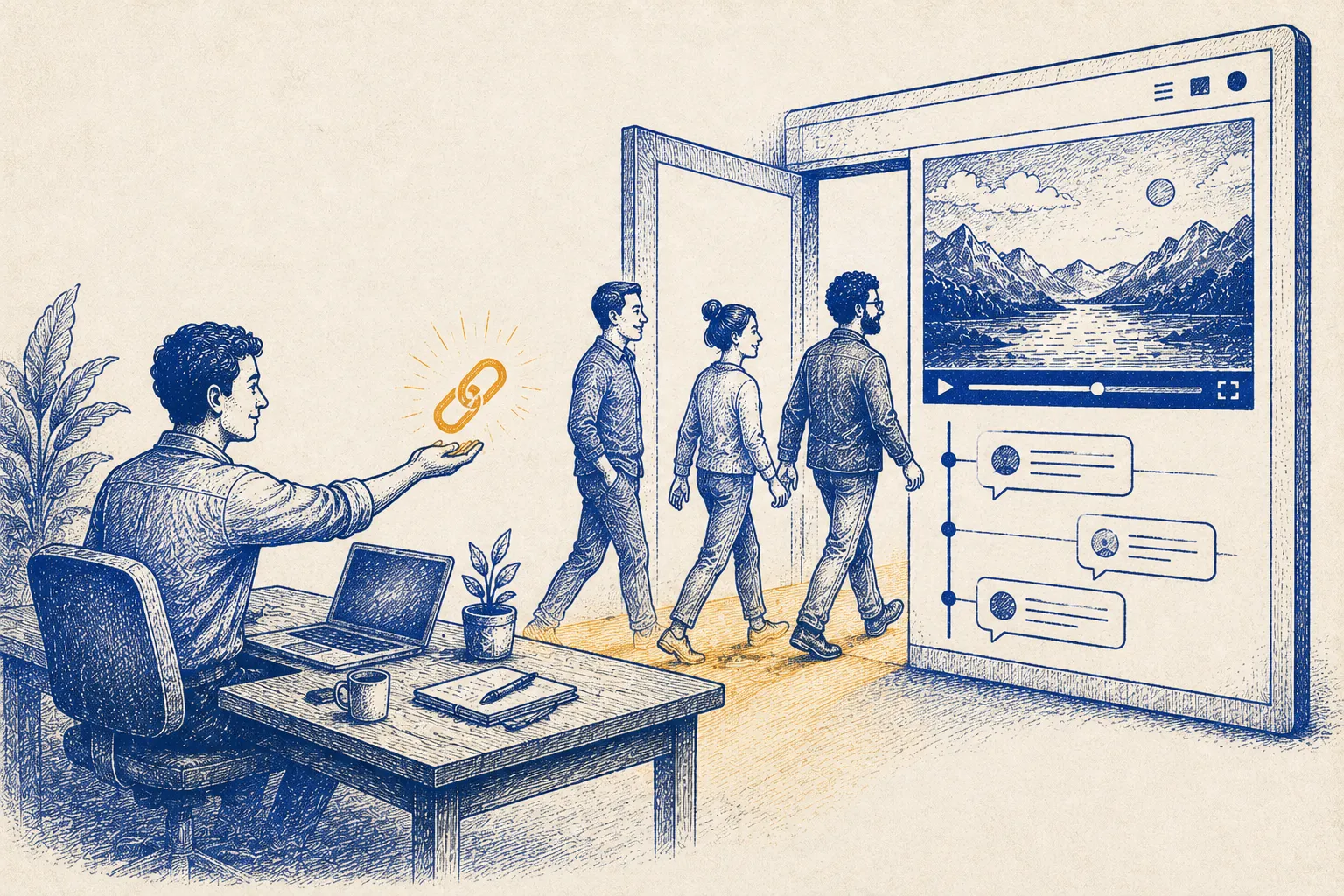
요약: 3단계로 클라이언트를 온보딩하세요. 1) 프로젝트 생성, 2) 게스트 링크 생성, 3) 링크 전송. 클라이언트가 클릭하면 바로 검토를 시작합니다. 가입도, 마찰도 없이 30초면 끝입니다.
기존 온보딩이 실패하는 이유
기존 방식:
- “계정을 먼저 만들어 주세요”
- 클라이언트: “비밀번호 또 만들기 싫어요. 그냥 영상 이메일로 보내주시면 안 돼요?”
- 담당자: “플랫폼에서 관리하는 게 더 체계적입니다”
- 클라이언트: “그건 상관없고요. 이메일로 보내주세요.”
- 끝없는 이메일 핑퐁
결과: 클라이언트는 이메일로 승인하고, 담당자는 피드백을 일일이 손으로 정리합니다. 느립니다.
더 나은 방식:
- 게스트 링크 생성
- 링크 전송: “여기를 클릭해서 검토하세요 → 가입 필요 없음”
- 클라이언트가 클릭
- 즉시 검토
- 피드백이 자동으로 정리됨
결과: 빠르고, 마찰이 없고, 체계적입니다.
3단계 온보딩
1단계: 프로젝트 생성 (1분)
- 이름: “Brand Video v1 - Review”
- 프로젝트 세부 정보 추가
- 영상 파일 업로드
2단계: 게스트 링크 생성 (30초)
플랫폼이 공유 가능한 링크를 자동으로 생성합니다:
https://youvico.com/guest/project/abc123xyz계정도, 별도 설정도 필요 없습니다.
3단계: 클라이언트에게 전송 (1분)
이메일 템플릿:
제목: 검토하실 영상이 준비되었습니다
안녕하세요 [클라이언트]님,
영상이 준비되었습니다! 검토 후 피드백을 남겨주세요.
👉 여기서 검토하기 (가입 불필요): [링크]
일정:
- 검토 마감: 금요일 오후 5시
- 수정본은 월요일 오전에 전달 예정입니다
궁금한 점은 이 이메일에 답장해 주세요.
감사합니다!
[보내는 사람 이름]
이게 전부입니다. 클라이언트가 클릭하고 → 검토하고 → 피드백을 남깁니다.
클라이언트가 보게 되는 화면
- 링크 클릭 → 프로젝트가 즉시 로드됨
- 영상 재생 → 내장 플레이어 (다운로드 불필요)
- 피드백 영역 → 원하는 타임스탬프에 댓글 입력
- 제출 → 피드백이 타임스탬프와 함께 정리되어 담당자에게 전달
마찰도, 혼란도 없습니다.
여러 이해관계자가 검토하는 경우
5명이 승인해야 한다면:
5명 모두에게 같은 링크를 보내세요. 각자:
- 링크를 클릭하고
- 영상을 검토하고
- 자신의 댓글을 남기며
- 계정은 필요 없습니다
모든 피드백이 담당자에게는 하나의 정리된 인터페이스에 모입니다.
“어, 클라이언트 매니저가 검토했나?” 같은 혼란이 없습니다. 모든 피드백이 모든 검토자에게 보입니다.
심화: 게스트 액세스 권한
게스트 권한 설정:
- 보기 전용: 시청만 가능, 댓글 불가 (외부 법무/컴플라이언스 검토에 적합)
- 뷰어 + 댓글: 시청과 댓글 가능 (크리에이티브 피드백에 적합)
- 편집자: 새 버전 업로드 가능 (프리랜서와의 협업 편집에 적합)
예시:
- 클라이언트 브랜드 매니저: 뷰어 + 댓글 (피드백 제공)
- 클라이언트 법무팀: 보기 전용 (컴플라이언스 확인)
- 협업 중인 프리랜서 컬러리스트: 편집자 (수정본 업로드)
자주 묻는 질문
Q: 게스트 검토는 안전한가요? A: 네. 링크는 고유하고, 유효 기간이 있으며, 암호화되어 있습니다. 링크를 취소하면 액세스가 즉시 종료됩니다. YouViCo는 SOC2 및 GDPR을 준수합니다.
Q: 게스트가 영상을 다운로드할 수 있나요? A: 허용하면 가능합니다. 프로젝트별로 켜고 끌 수 있습니다. 대부분의 클라이언트는 다운로드할 필요 없이 플랫폼에서 바로 검토합니다.
Q: 게스트가 링크를 잃어버리면요? A: 다시 보내주시면 됩니다. 각 링크는 여러 번 사용할 수 있고, 사용 횟수에 제한이 없습니다.
Q: 누가 언제 검토했는지 추적할 수 있나요? A: 네. 플랫폼에 이렇게 표시됩니다: “클라이언트 매니저가 3/28 오후 2:15에 검토. 댓글 4개 제공.”
Q: 클라이언트가 검토 도중 다른 사람을 추가하고 싶어 하면요? A: 간단합니다. 그 사람에게 같은 링크를 보내면 됩니다. 새 검토자는 다른 사람의 검토를 방해하지 않고 언제든 검토할 수 있습니다.