
디자인 배달부 릴스 스킬: 내 캐릭터와 실제 차로 20초 코믹 스토리, 깨진 컷만 다시 만들기
인물과 실제 차종으로 수정 요청 → 날아서 출동 → 인쇄물 배달 같은 20초 9:16 코믹 릴스를 만들고 자막을 얹어 내보내는 스킬입니다. 글자가 깨진 컷은 전체를 다시 만들지 않고 그 구간만 약 29 크레딧으로 다시 만들어 갈아 끼웁니다.
- 실행
- YouViCo AI 에이전트 · 채팅창에 스킬 파일 첨부
- 난이도
- 중급
- 소요 시간
- 준비 10분 + 에이전트 작업 대기(생성 1회, 수정 시 짧은 생성 2회)
결과물
다섯 비트가 이어지는 20초 릴스입니다. 첫 컷의 폰 화면만 부분 재생성으로 갈아 끼웠고 나머지는 첫 생성 그대로입니다.
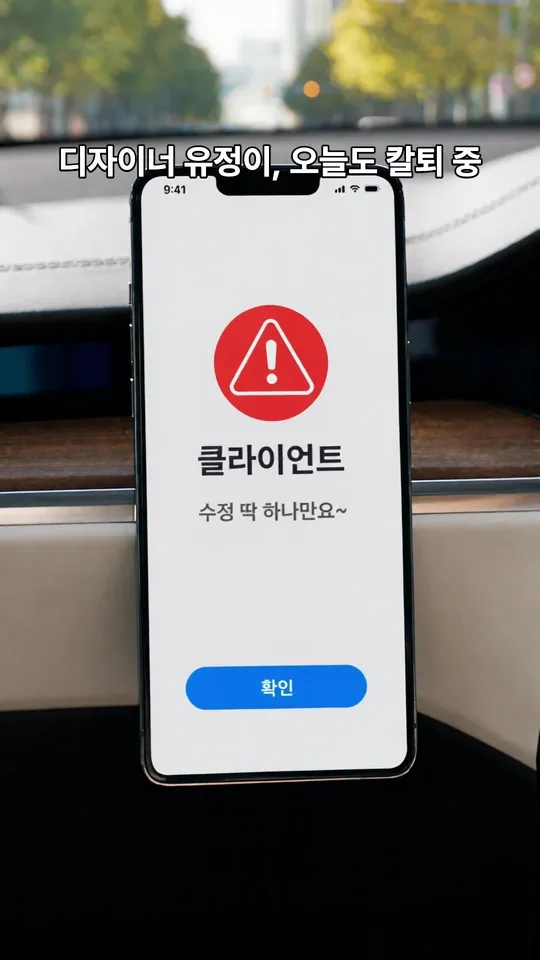
결과 1.8초. 폰으로 들어온 수정 요청. 처음엔 글자가 깨져서 이 1.2초 구간만 첫 프레임 이미지와 3초 영상으로 다시 만들었습니다.
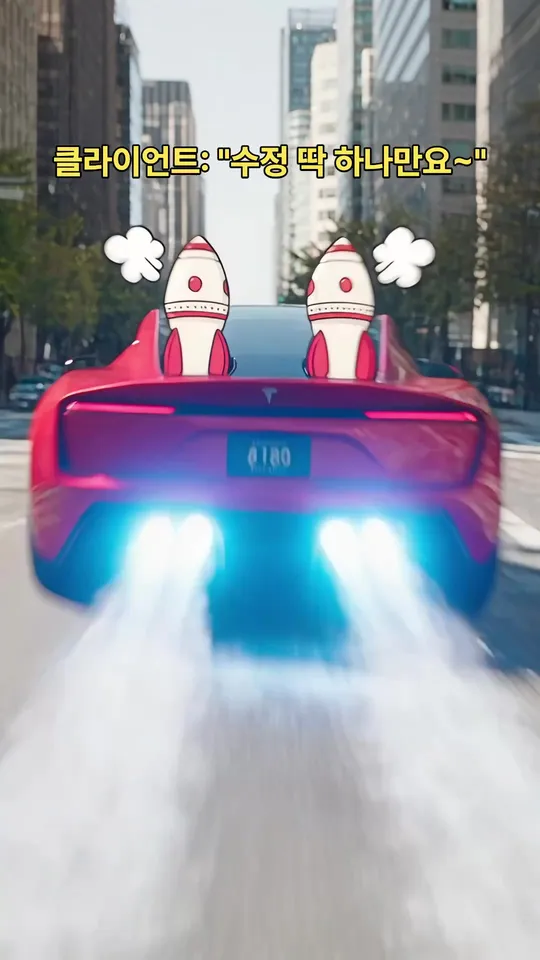
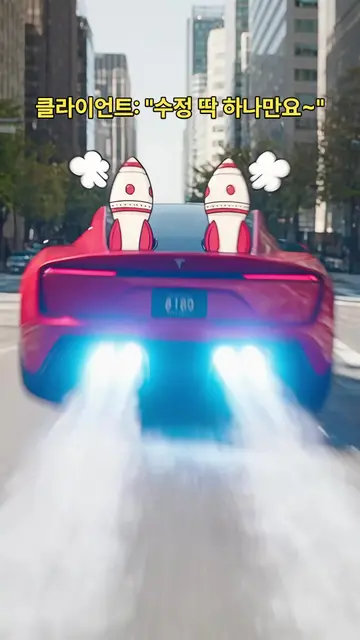
결과 5.6초. 차 지붕에 로켓이 솟고 날아서 출동. 차종은 실사 사진을 참조로 넣어 맞췄습니다.
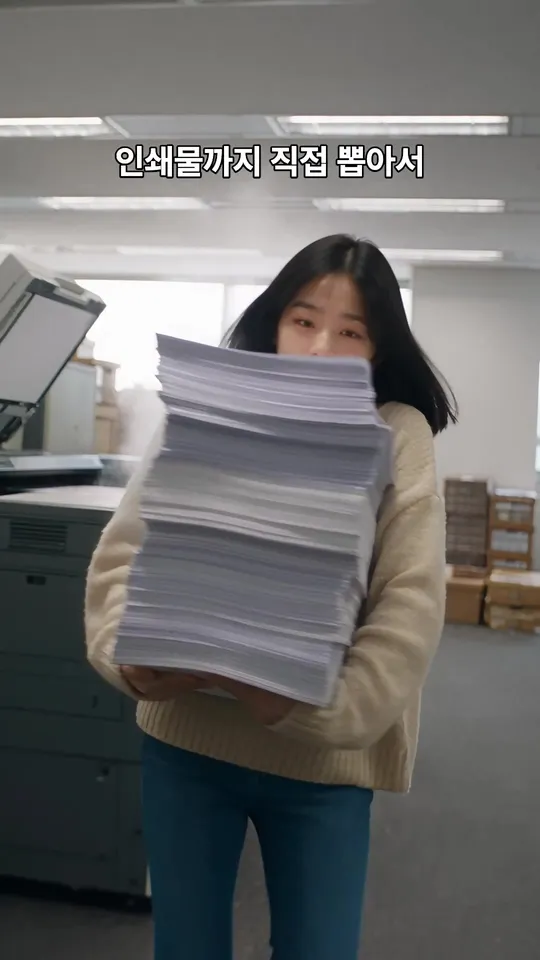
결과 10.5초. 인쇄물을 한 아름 안고 질주. 비트마다 V2 트랙에 자막을 얹었습니다.
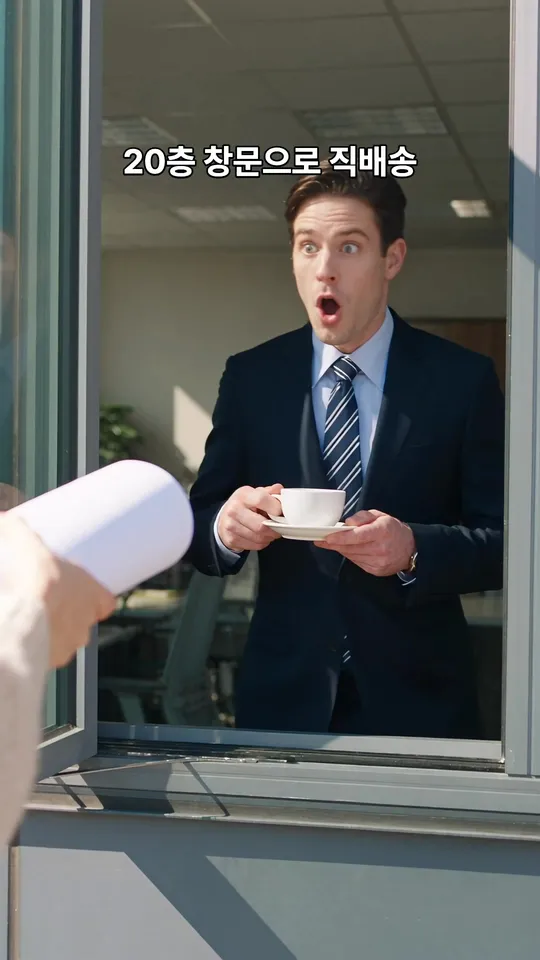
결과 14.6초. 20층 창문으로 직배송. 놀란 클라이언트 표정이 이 비트의 웃음 포인트입니다.
다운로드
AI 에이전트 채팅창에 첨부할 스킬 파일입니다.
준비물
스킬에 필요한 것은 이것뿐입니다. 에이전트에게 요청하기 전에 프로젝트에 올려 두세요.
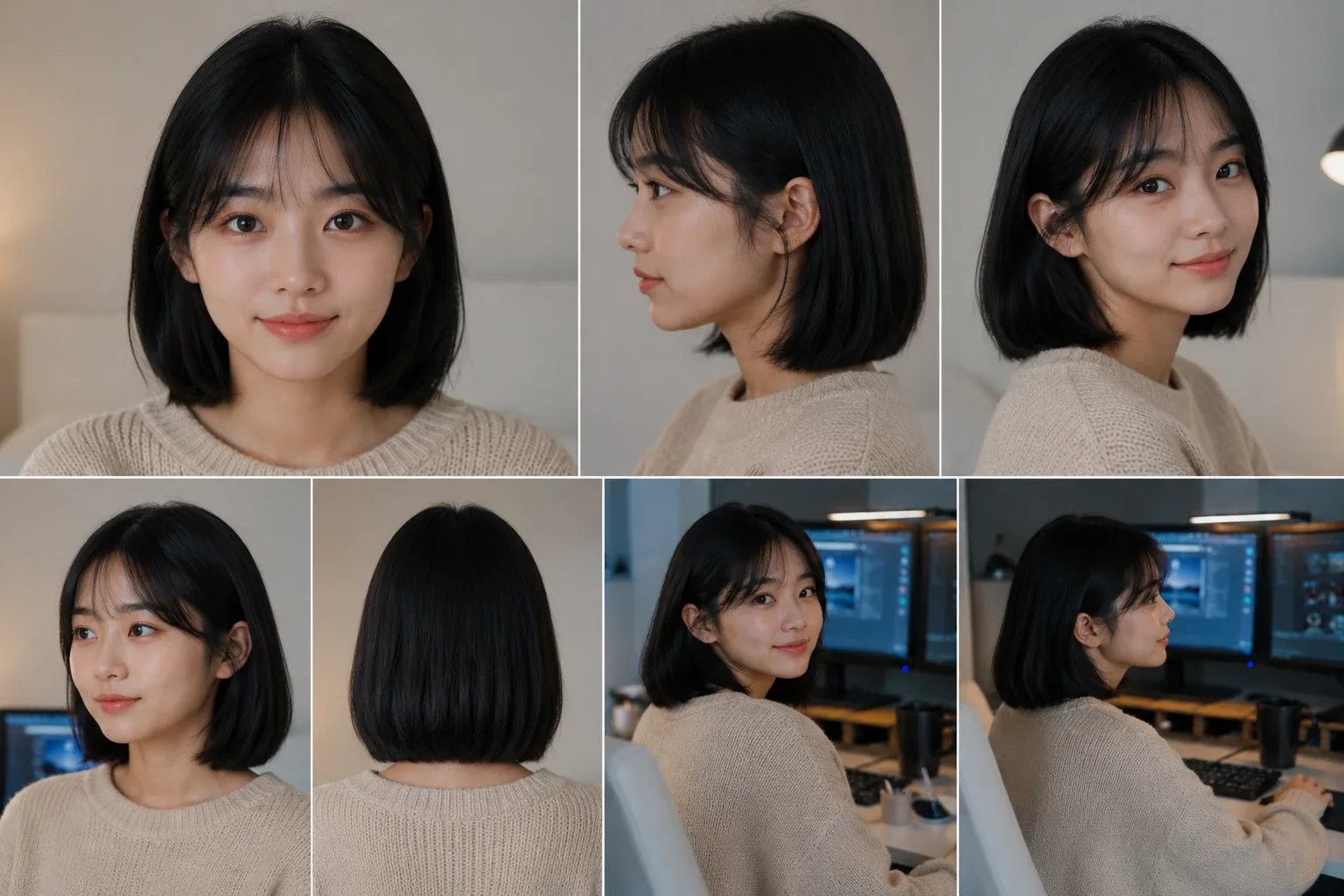
photo인물 시트
주인공의 얼굴과 옷이 보이는 시트. 직업 같은 설정은 대화에서 알려 주세요. 예시는 디자이너로 설정한 이 인물 시트를 썼습니다.
탈것 실사 사진
photo_b특정 차종을 쓰려면 실사 사진이 꼭 필요합니다. 글로만 쓰면 다른 차가 나옵니다. 없으면 에이전트가 CC 라이선스 사진을 찾아 출처와 함께 넣습니다.
내 캐릭터와 실제 차로 짧은 코믹 스토리 릴스를 만드는 스킬입니다. 예시는 디자이너 유정이가 퇴근길에 “수정 딱 하나만요~” 연락을 받고, 차를 로켓처럼 날려 인쇄물을 20층 창문까지 배달하는 20초 릴스입니다. 생성은 Seedance 2.5로 한 번에 하고, 자막은 편집기에서 비트마다 얹습니다.
이 스킬에서 가장 쓸모 있는 부분은 피드백 반영입니다. 첫 컷의 폰 화면 글자가 깨졌을 때 20초 전체를 다시 만들면 약 1,186 크레딧이 듭니다. 스킬은 그 1.2초 구간만 첫 프레임 이미지와 3초 영상으로 다시 만들어 갈아 끼우고, 약 29 크레딧으로 끝냈습니다.
이 스킬이 만드는 것
- 5–6비트로 이어지는 20초 안팎의 9:16, 1080p 코믹 릴스. 소리도 함께 생성합니다.
- 비트마다 자막을 얹은 Final 파일. 마지막 자막만 노란색 두 줄로 강조합니다.
- 피드백이 오면 문제 구간만 다시 만든
_Final_v2,_Final_v3같은 새 버전. 이전 버전은 닫힘으로 바뀌고, 원 피드백 댓글에는 답글이 달립니다.
실행하는 법
- 프로젝트에 인물 시트를 올립니다. 특정 차종을 쓰려면 그 차의 실사 사진도 올립니다.
- YouViCo 데스크톱 앱에서 제목 표시줄의 AI 버튼을 누르거나 Ctrl/Cmd+Shift+A로 AI 에이전트를 엽니다. AI 에이전트는 Windows·macOS 데스크톱 앱에서 쓸 수 있습니다.
- 스킬 파일을 AI 에이전트 채팅창에 첨부합니다. 채팅 입력칸 왼쪽 아래의 클립 버튼으로 파일을 고르면 됩니다. 자주 쓸 거라면 스킬 화면의 SKILL.md 가져오기로 내 스킬에 저장해 두세요. 스킬이 에이전트와 어떻게 동작하는지는 스킬이란?에 정리했습니다.
- 하고 싶은 것을 한두 줄로 적어 보냅니다. 빠진 부분은 에이전트가 먼저 묻습니다.
이 스킬로 내 캐릭터가 나오는 20초 코믹 릴스 만들어줘.
주인공은 디자이너고, 차를 타고 날아가서 결과물을 배달하는 이야기로.
피드백을 반영할 때는 이렇게 요청하면 됩니다.
Final 파일에서 폰 화면 글자가 깨졌어. 그 컷만 다시 만들어서 이어 붙여줘.에이전트가 먼저 묻는 것
이 스킬은 예시와 똑같은 영상을 다시 만드는 게 목적이 아닙니다. 내 영상을 만들 수 있게, 에이전트는 시작하기 전에 아래를 한 번에 묻고 요청에 이미 적은 것은 다시 묻지 않습니다. “알아서 해줘”라고 하면 예시와 같은 기본값으로 진행합니다.
- 주인공은 누구이고, 직업 같은 설정은 무엇인가요?
- 어떤 탈것으로 할까요? 실사 참조 사진이 있나요? 기본: 사진이 없으면 CC 라이선스 사진을 찾아 씀.
- 어떤 이야기로 할까요? 5–6비트의 흐름. 아이디어가 없으면 에이전트가 2–3개를 제안한다.
- 화면에 보일 글자(폰·간판·문서)가 있나요? 정확한 문구는요? 기본: 글자 없는 화면.
- 자막은 어떤 언어와 말투로 넣을까요? 기본: 사용자의 언어로 비트마다 한 줄.
- 길이와 예산은요? 기본: 20초, 견적을 먼저 보여 줌.
에이전트가 하는 일
| 단계 | 에이전트가 하는 일 |
|---|---|
| 준비 | 인물 시트를 확인하고, 차종 실사 사진이 없으면 Wikimedia Commons에서 CC 라이선스 사진을 찾아 라이선스와 작가를 파일 이름에 적어 넣습니다. |
| 콘티 | 5–6비트로 이야기를 나누고, 폰·간판·문서처럼 글자가 보이는 장면의 문구를 미리 정합니다. |
| 생성 | 인물 시트와 차 사진을 참조로 Seedance 2.5에서 20초를 한 번에 만듭니다. 견적을 먼저 받고 그 값을 상한으로 겁니다. |
| 편집 → Final | 새 편집본에 클립을 넣고 비트마다 자막을 얹어 내보낸 뒤, 0초에 제작 기록 댓글을 남깁니다. |
| 부분 재생성 | 문제 컷의 경계 프레임을 찾고, 깨끗한 원본 프레임 → GPT Image 2.5 첫 프레임 → Kling 3.0 3초 영상으로 다시 만들어 V1의 같은 자리에 넣습니다. |
| 버전 정리 | 새 버전을 내보내고, 이전 버전은 닫힘으로 바꾸고, 원 피드백 댓글에 바꾼 구간·방법·비용을 답글로 남깁니다. |
차종과 글자, 두 가지를 미리 잡는 이유
- 차는 사진으로 지목합니다. 첫 시도에서 프롬프트에 테슬라 로드스터라고만 썼더니 페라리가 나왔습니다. 실사 사진을 두 번째 참조로 넣고 “the exact car shown in the second reference photo”라고 지목한 뒤에야 맞는 차가 나왔습니다.
- 화면 속 글자는 미리 정합니다. 폰, 간판, 문서처럼 글자가 보이는 장면은 문구를 정확히 적거나, 아예 글자 없는 화면으로 만듭니다. 그래도 깨지기 쉬워서 가장 안전한 방법은 그 컷만 첫 프레임 이미지를 먼저 만들어 한 글자씩 확인한 뒤 영상으로 만드는 것입니다.
깨진 컷만 갈아 끼우는 순서
예시에서 실제로 한 작업입니다. 첫 컷의 폰 화면 글자가 깨져 있었습니다.
| 순서 | 한 일 | 비용 |
|---|---|---|
| 컷 경계 찾기 | 편집기에서 시점을 옮기며 캡처해 1.3–2.5초(30fps 기준 39–75프레임)가 문제 컷임을 찾음 | 0 |
| 원본 프레임 저장 | 자막 트랙을 숨기고 1.9초 프레임을 현재 프레임 저장으로 프로젝트에 추가 | 0 |
| 첫 프레임 이미지 | GPT Image 2.5로 같은 폰·손·구도에 화면 글자만 정확히 다시 씀 | 약 3 |
| 짧은 영상 | Kling 3.0으로 고정 카메라 3초, 소리 없이 | 약 26 |
| 교체 | V1 원본 클립을 구간 경계에서 나누고 가운데를 지운 뒤 새 클립을 같은 자리에 넣음. 소리는 그대로 | 0 |
20초 전체 재생성(약 1,186 크레딧) 대신 약 29 크레딧으로 고쳤습니다. 새 클립을 V3에 올리면 V2 자막을 가리기 때문에 꼭 V1의 같은 자리에 넣습니다.
스킬 파일 전문
다운로드한 파일과 같은 내용입니다. 복사해서 새 파일로 저장해도 됩니다.
---
name: design-delivery-reel
description: "프로젝트 인물(예: 디자이너 유정이)과 실제 차종(예: 테슬라 로드스터)으로 20초 내외 9:16 코믹 스토리 릴스(수정 요청 → 날아서 출동 → 인쇄물 배달 같은 비트 구성)를 Seedance 2.5로 만들고, 자막을 얹어 Final로 내보내고, 글자 깨짐 같은 피드백은 문제 구간만 부분 재생성해 v2·v3로 고칠 때 쓴다. 트리거 예: 유정이 릴스 만들어줘, 디자인 배달부, 테슬라 타고 날아가는 웃긴 릴스, 20초 릴스, 글자 깨진 부분만 다시 만들어, 거기만 재생성해서 이어 붙여. English: funny story reel with my character and a car, fix only the broken part."
---

# 디자인 배달부 스토리 릴스 (생성 → 자막 → 부분 재생성)

적용 조건: 인물과 탈것으로 여러 비트가 이어지는 코믹 숏폼을 만들거나, 그렇게 만든 릴스의 피드백을 반영할 때만 쓴다. 원본 영상의 움직임을 따라 하는 작업은 ramp-run-landing 스킬을 쓴다.

## 시작 전에 사용자에게 묻기
이 스킬의 목적은 예시와 똑같은 영상을 다시 만드는 것이 아니라, 사용자만의 영상을 만드는 것이다. 작업을 시작하기 전에 아래 질문을 한 번에 묶어 묻는다.
- 요청에 이미 답이 있는 항목은 묻지 않는다.
- 사용자가 "알아서", "기본값으로"라고 하면 괄호 안 기본값으로 진행한다.
- 아이디어가 없어 보이면 예시와 다른 선택지 2–3개를 짧게 제안한다.
- 답을 받으면 확정한 내용을 한 줄로 요약해 보여 주고 시작한다.

1. 주인공은 누구이고, 직업 같은 설정은 무엇인가요?
2. 어떤 탈것으로 할까요? 실사 참조 사진이 있나요? (기본: 사진이 없으면 CC 라이선스 사진을 찾아 씀)
3. 어떤 이야기로 할까요? 5–6비트의 흐름. 아이디어가 없으면 에이전트가 2–3개를 제안한다.
4. 화면에 보일 글자(폰·간판·문서)가 있나요? 정확한 문구는요? (기본: 글자 없는 화면)
5. 자막은 어떤 언어와 말투로 넣을까요? (기본: 사용자의 언어로 비트마다 한 줄)
6. 길이와 예산은요? (기본: 20초, 견적을 먼저 보여 줌)

## 0. 준비
- 인물 시트를 `includeImage=true`로 확인한다. 직업 같은 인물 설정은 대화나 메모리에서 확인한 것만 쓴다(예: 유정이는 디자이너).
- **특정 차종은 실사 사진을 반드시 참조로 넣는다.** 글로만 쓰면 다른 차가 나온다(실제로 v1에서 테슬라 대신 페라리가 나왔다).
  - 프로젝트에 사진이 없으면 Wikimedia Commons에서 CC 라이선스 사진을 찾아 `import_web_asset`으로 에셋 폴더에 넣는다.
  - 파일 이름에 라이선스와 작가를 적는다. 예: `테슬라로드스터_참조_CC-BY_Jurvetson.jpg`

## 1. 콘티 (5–6비트)
예시:
1. 퇴근길 주행
2. 폰으로 "수정 딱 하나만요~" 요청을 받음
3. 차가 로켓처럼 날아서 출동
4. 인쇄물을 들고 질주
5. 고층 건물 창문으로 배달
6. 하늘로 떠나며 끝

**글자가 보이는 장면(폰, 간판, 문서)은 미리 정한다(프로젝트 규칙).**
- 프롬프트에 화면 내용과 정확한 문구를 적는다. 예: phone screen shows only "클라이언트" and "수정 딱 하나만요~" with a blue "확인" button, nothing else.
- 또는 글자 없는 화면으로 만든다(blank glowing screen, no readable text).
- 가장 안전한 방법은 그 컷만 따로 첫 프레임 이미지를 먼저 만들어 글자를 검수한 뒤 영상으로 만드는 것이다(§4의 3–4단계).

## 2. 생성
- 모델: Seedance 2.5
- 참조: [인물 시트, 차 사진]
- configs: `1080p`, `durationSeconds 20`, `aspectRatio 9:16`, `generateAudio true`
- 프롬프트:
  - 비트를 시간 순서대로 쓴다(first…, then…, finally…).
  - 차는 "the exact car shown in the second reference photo (same body shape, color, headlights)"처럼 참조 사진으로 지목한다.
  - 얼굴과 옷 유지, 코믹한 톤, 마지막에 No logo를 쓴다.
- 비용: 20초 기준 약 1,186크레딧. 먼저 견적을 받고 그 값을 `maxCredits`로 쓴다.
- 검수 시점: 0, 3, 7, 11, 14, 18, 20초. 차종, 얼굴, 비트 순서, 글자를 본다.
- 실패한 시도는 이름 끝에 `_시도1_탈락(차종불일치)`처럼 이유를 붙이고, 상태를 거절됨으로 바꾸고, 댓글에 이유를 남긴다.

## 3. 편집 → Final
- 새 영상 편집본을 만들고 클립을 V1에 넣는다. 소리는 A1에 연결된다(`add_clip_to_timeline`).
- 자막은 V2에 비트마다 `add_text_clip`으로 넣고, 자막끼리 0.1초씩 띄운다. 스타일(`set_text_style`):
  - pretendard, 굵기 700, 68px, x 0.5, y 0.17, 가운데 정렬
  - 외곽선 #000000, 두께 0.12, 글자색 흰색
  - 마지막 자막만 76px, y 0.2, 색 #FFE14D, 두 줄
- `export_draft`로 내보낸다. 이름 예: `유정이_디자인배달부_릴스_20초_Final.mp4`. 원본과 같은 폴더에 두고 상태는 검토 필요로 둔다.
- 0초에 제작 기록 댓글을 단다. 들어갈 내용: 모델, 참조, 비트 구성, 자막 목록, 확인한 시점, 라이선스 출처, 크레딧.

## 4. 피드백: 일부 구간 문제 → 그 구간만 재생성 (Final_v3 방식)
전체를 다시 만들지 않는다. 20초 재생성은 약 1,186크레딧, 부분 재생성은 약 29크레딧이다.
1. **컷 경계 찾기**: 편집기에서 `seek_editor`로 이동하며 캔버스를 캡처해 문제 컷의 시작과 끝 프레임을 찾는다. 예: 39프레임 1.3초 – 75프레임 2.5초(30fps).
2. **깨끗한 원본 프레임 저장**
   - V2·V3 자막 트랙을 숨기고 컷 중간(예: 1.9초)으로 이동한다.
   - `내보내기 → 현재 프레임 저장 → 프로젝트에 추가`로 저장한다.
   - 저장한 파일을 에셋 폴더로 옮긴다. 이름 예: `폰컷_원본프레임_1.9초_참조.png`
   - 트랙 숨김을 다시 해제한다.
3. **첫 프레임 이미지 다시 만들기**
   - 모델: GPT Image 2.5, 참조는 원본 프레임 1장(약 3크레딧)
   - 프롬프트: "Use the attached reference frame as the base: keep exactly the same smartphone, hand, framing and lighting. Update ONLY the content of the phone screen: '9:41' / '클라이언트' / '수정 딱 하나만요~' / '확인' button. Nothing else on the screen, no gibberish, Korean text spelled exactly as given, no extra text. Save as PNG."
   - 결과를 한 글자씩 대조한다. 틀리면 문구를 더 분명히 써서 한 번만 다시 만든다.
4. **짧은 영상으로 만들기**
   - 모델: Kling 3.0, 첫 프레임 = 위 이미지
   - configs: `1080p`, `3초`, `9:16`, `generateAudio false`(약 26크레딧)
   - 프롬프트: "Cinematic live-action footage, perfectly locked static camera, subtle natural motion only. The phone screen content stays perfectly still. No new text appears. One continuous shot with no cuts. First frame:"
5. **교체**
   - V1 원본 클립을 문제 구간 시작과 끝에서 `split_clip(includeLinked=false)`로 나눈다. A1 소리는 그대로 이어지게 둔다.
   - 가운데 조각을 지운다.
   - 새 클립을 넣고 `trim_clip`으로 구간 길이(예: 1.2초)에 맞춘 뒤 `move_clips`로 **V1의 같은 자리**에 놓는다. V3에 두면 V2 자막을 가린다.
6. **확인**
   - `get_timeline_layout`으로 V1이 [원본 | 새 컷 | 원본] 순서인지 확인한다.
   - 새 컷의 시작·중간·끝과 앞뒤 경계 프레임을 캡처해 본다.
7. **마무리**
   - `_Final_v3`처럼 버전을 올려 내보내고 상태를 검토 필요로 둔다.
   - 이전 버전에는 "v3로 대체" 댓글을 달고 닫힘으로 바꾼다.
   - 원 피드백 댓글에 답글을 단다(바꾼 구간, 방법, 비용, 확인 위치). `list_feedback`으로 commentId를 먼저 조회한다.
   - 새 버전에는 제작 기록 댓글을 단다. 참조 프레임 이미지는 닫힘으로 둔다.
- 급하게 가려야 할 때만 흰 바탕 텍스트 판으로 덮는다. 사용자가 재생성을 원하면 위 1–7을 따른다.

## 5. 검수 요령과 함정
- 프로젝트 재생기에서는 원하는 시점으로 이동할 수 없다. 재생 후 캡처하면 2–3초 간격으로만 잡혀서 1초짜리 구간은 놓친다. 짧은 구간은 편집기에서 `seek_editor` 후 캔버스 ref로 캡처한다. 캡처가 한 박자 늦게 갱신될 수 있으니 의심되면 다시 찍는다.
- 새로 업로드한 파일은 변환이 끝날 때까지 약 30초 동안 캡처가 막힌다.
- 내보낸 파일에서 직접 보지 못한 구간은 "사람이 재생해 확인 필요"라고 보고한다.
- "사용자가 작업 화면을 조작했습니다" 오류가 나면 `get_app_screen`으로 다시 조회한 뒤 이어서 한다.

## 6. 보고
파일 이름과 폴더 / 확인한 시점 / 직접 못 본 구간 / 실제 청구 크레딧(이번 작업과 누적) / 다음에 적용할 규칙.
실행 전에 알아둘 팁
- 차종과 로고는 제3자의 상표입니다. 예시의 테슬라처럼 실제 브랜드 차를 쓴 영상을 광고나 상업 목적으로 쓰려면 상표 사용을 확인하세요. 프롬프트에 No logo를 넣는 것도 그래서입니다.
- CC 사진은 라이선스 조건을 지키세요. CC BY 사진은 작가 표시가 필요합니다. 에이전트는 파일 이름에 라이선스와 작가를 적어 두고, 제작 기록 댓글에도 출처를 남깁니다.
- 사람은 본인, 동의한 사람, 가상 캐릭터만 쓰세요. 예시의 인물도 프로젝트의 가상 인물이고, 직업 같은 설정은 사용자가 알려 준 것만 씁니다.
- 급하면 덮고, 시간이 있으면 다시 만듭니다. 당장 가려야 하면 흰 바탕 텍스트 판으로 덮을 수 있지만, 결과물 품질은 부분 재생성이 낫습니다.
자주 묻는 질문
차가 아니라 다른 탈것으로도 되나요?
됩니다. 오토바이, 자전거, 헬기처럼 실사 사진이 있는 탈것이면 같은 방법으로 지목할 수 있습니다. 에이전트가 시작 전에 탈것과 참조 사진을 묻습니다.
자막을 다른 언어로 바꿀 수 있나요?
됩니다. 자막은 편집기 텍스트라서 생성을 다시 하지 않고 문구만 바꿔 내보내면 됩니다. 화면 속 글자(폰 화면 등)는 생성된 이미지라서, 바꾸려면 그 컷만 부분 재생성합니다.
원본 영상의 움직임을 따라 하고 싶으면요?
경사로 질주 · 아이언맨 착지 스킬을 쓰세요. 원본의 카메라 경로와 타이밍을 그대로 두고 주인공만 바꾸는 한 컷 영상에 맞춰져 있습니다.
YouViCo에서 이 스킬 실행하기
프로젝트에 사진을 올리고 AI 에이전트 채팅창에 스킬 파일을 첨부한 뒤 영상을 만들어 달라고 요청하세요.