
영상 비주얼 피드백이란? 영상에 직접 주석 달기
비주얼 피드백은 영상 프레임에 직접 그리는 주석 코멘트입니다 — 화살표, 도형, 텍스트 오버레이. 영상 협업에 왜 중요한지 알아보세요.
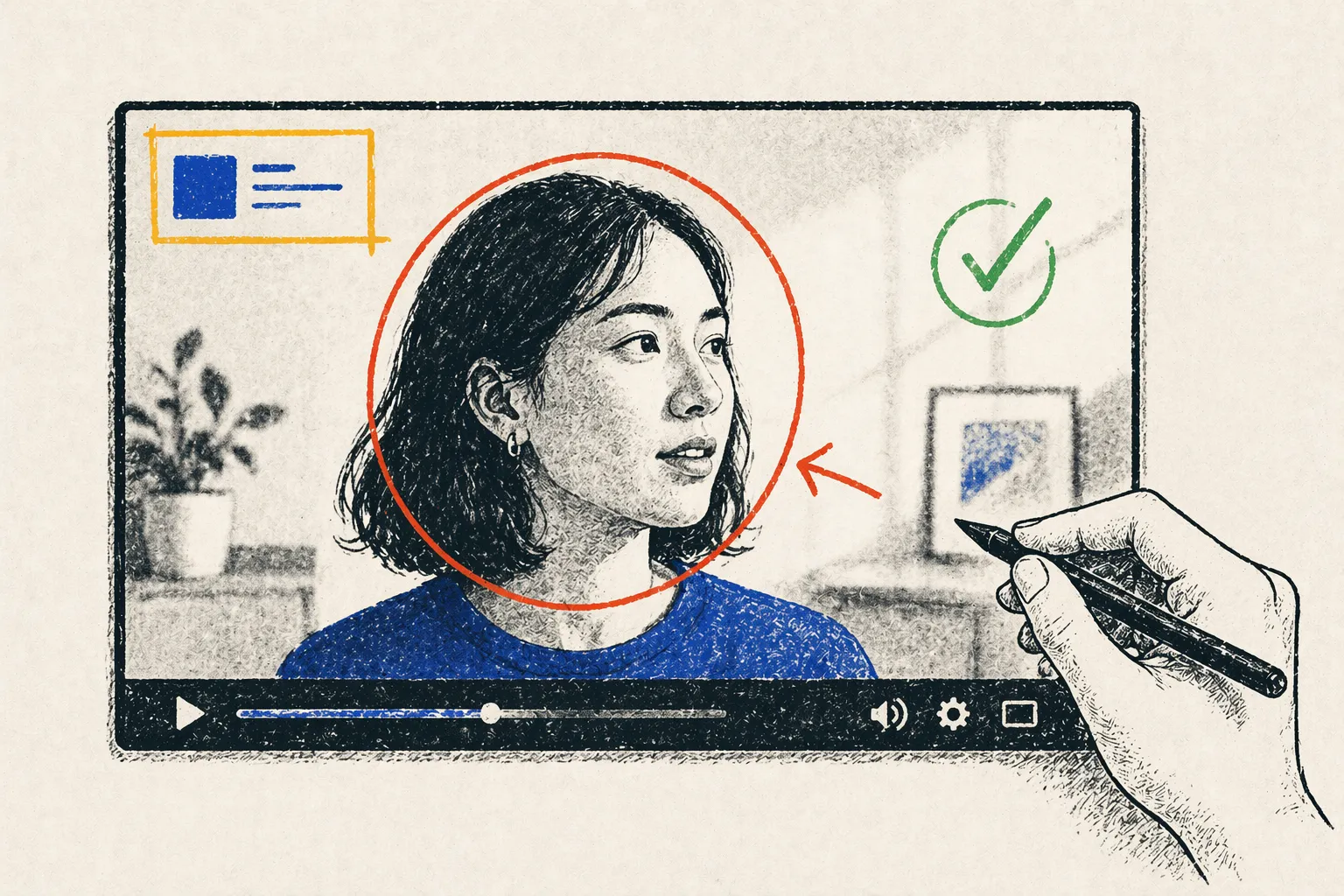
비주얼 피드백이란?
비주얼 피드백은 영상 프레임에 직접 그려진 주석 코멘트입니다. “타이틀을 더 밝게 해주세요”라고 말하는 대신, 타이틀을 가리키는 화살표를 그리고 “이것을 더 밝게 해주세요”라고 적습니다.
비주얼 피드백에는 다음이 포함됩니다:
- 화살표 (특정 요소를 가리킴)
- 사각형/원 (영역 강조)
- 텍스트 주석 (“이것 수정” 또는 “좋아요!”)
- 색상 코딩 (문제는 빨간색, 승인은 녹색)
- 도형 (체크마크, X 표시 등)
비주얼 피드백이 중요한 이유는 영상이 시각적이기 때문입니다. 글만으로는 맥락을 놓칩니다. (주석이 있는) 그림은 천 마디 말의 가치가 있습니다.
비주얼 피드백 vs. 타임스탬프 텍스트 피드백
텍스트 피드백
“1:23에서 제품 샷이 너무 어둡습니다.”
문제: 어떤 제품 샷? 영상에 3개의 제품 샷이 있습니다. 1:15의 메인 샷인가요? 아니면 1:30의 클로즈업?
비주얼 피드백
특정 제품 샷 주위에 원을 그리고 씁니다: “이 제품 샷이 너무 어둡습니다.”
장점: 모호함이 전혀 없습니다. 변경이 필요한 것을 직접 가리키고 있습니다.
이것이 영상 제작에서 좋은 커뮤니케이션과 훌륭한 커뮤니케이션 사이의 차이입니다.
비주얼 피드백이 중요한 이유
시나리오: 비주얼 피드백 없이
클라이언트가 색보정을 리뷰하고 이메일을 보냅니다: “피부톤이 이상해 보여요.”
컬러 그레이더의 궁금증:
- 누구? (화면에 4명이 있음)
- 어떤 샷? (색보정에 3개의 테이크가 있었음)
- 구체적인 문제? (너무 주황? 너무 빨강? 너무 채도가 높음?)
- 얼마나 변경? (약간 조정? 완전히 다시?)
컬러 그레이더가 추측하고, 다시 그레이딩하고, 재업로드합니다.
클라이언트가 새 버전을 봅니다: “아직 안 맞아요.”
결과: 1번이면 될 것이 3번의 수정 사이클.
시나리오: 비주얼 피드백으로
클라이언트가 시청하며, 1:15에서 메인 배우의 얼굴 주위에 원을 그리고 씁니다: “피부톤이 너무 주황색이에요. 0:30과 비교해보세요, 거기서 색이 완벽했어요.”
컬러 그레이더가 즉시 아는 것:
- 정확한 인물
- 정확한 샷
- 정확한 문제 (너무 주황)
- 참조 포인트 (비교를 위한 0:30)
컬러 그레이더가 해당 장면만 다시 그레이딩하고 재업로드합니다.
클라이언트가 1번의 수정으로 승인.
이것이 비주얼 피드백의 힘입니다.
비주얼 피드백의 유형
유형 1: 가리키기 (화살표)
“이 순간에 카메라 흔들림이 눈에 띕니다 — 부드럽게 해주세요” (카메라 움직임을 가리키는 화살표)
적합 대상: 특정 움직임이나 요소에 주의를 끌 때
유형 2: 강조 (사각형, 원)
“이 텍스트가 너무 작습니다” (텍스트 주위에 원)
적합 대상: 작업이 필요한 요소를 분리할 때
유형 3: 주석 (텍스트 오버레이)
“로고 위치가 잘못됐어요. 왼쪽으로 20픽셀 이동해주세요” (화살표 + 텍스트 상자)
적합 대상: 구체적이고 실행 가능한 피드백
유형 4: 승인 (체크마크, 엄지 위로)
장면 위에 녹색 체크마크 (텍스트: “여기 색보정이 완벽해요”)
적합 대상: 긍정적인 피드백과 특정 섹션의 승인
유형 5: 복합 마크업
주석의 조합
- 빨간 원: “이것 수정”
- 노란 원: “이건 고려”
- 녹색 체크마크: “승인”
적합 대상: 여러 노트가 있는 복잡한 장면
비주얼 피드백 실전 사례
예시 1: 색보정 피드백
크리에이티브 디렉터가 V2 색보정을 시청합니다.
1:15에서:
- 배우의 얼굴 주위에 원을 그림
- 텍스트: “피부톤이 너무 주황. 참조: 0:30과 비교.”
2:45에서:
- 하늘 주위에 사각형을 그림
- 텍스트: “하늘 채도가 너무 낮음. 채도 +15% 올려주세요.”
3:00에서:
- 녹색 체크마크
- 텍스트: “승인. 훌륭한 색보정.”
컬러리스트가 이 주석을 보고 변경하고 V3을 재업로드합니다.
예시 2: 모션 그래픽 피드백
프로듀서가 그래픽이 포함된 V3을 시청합니다.
0:15에서:
- 로고 주위에 사각형을 그림
- 텍스트: “로고가 너무 작습니다. 현재 크기의 150%로 만들어주세요.”
0:45에서:
- 텍스트를 향해 화살표를 그림
- 텍스트: “이 폰트가 읽기 어렵습니다. 산세리프체로 변경해주세요.”
1:30에서:
- 전환 주위에 원을 그림
- 텍스트: “전환이 거슬립니다. 더 느린 페이드를 사용해주세요.”
모션 그래픽 아티스트가 이 노트를 보고 조정하고 V4를 재업로드합니다.
예시 3: 사운드 디자인 피드백
사운드 디자이너가 오디오가 포함된 V4를 업로드합니다.
편집자가 시청하고 표시합니다:
0:30에서:
- 오디오 파형을 가리키는 화살표
- 텍스트: “음악이 너무 갑자기 들어옵니다. 1초 페이드인을 추가해주세요.”
1:45에서:
- 대사 섹션 주위에 사각형
- 텍스트: “대사가 약간 먹먹합니다. 고주파를 올려주세요.”
2:15에서:
- 녹색 체크마크
- 텍스트: “여기 SFX 레벨이 완벽합니다.”
사운드 디자이너가 보고 리믹스하고 승인합니다.
비주얼 피드백 모범 사례
1. 방향에는 화살표 사용
“이 요소를 왼쪽으로 이동” → 왼쪽을 가리키는 화살표
2. 분리에는 원 사용
“이것에 주의가 필요합니다” → 요소 주위에 원
3. 우선순위에는 색상 사용
빨간색 = 중요한 수정 노란색 = 있으면 좋은 것 녹색 = 승인
4. 텍스트는 구체적으로
나쁜 예: “이건 좋아 보이지 않아요” 좋은 예: “이 텍스트가 너무 작습니다. 12pt 대신 18pt로 만들어주세요.”
5. 참조 포인트 추가
“피부톤이 너무 주황. 0:30의 톤과 맞아야 합니다.” (텍스트 + 참조 프레임을 향한 화살표)
6. 좋은 작업은 시각적으로 승인
녹색 체크마크가 무엇이 잘 되고 있는지 보여줍니다. 팀에게 격려가 됩니다.
7. 마크에 타임스탬프 추가
마크는 타임스탬프가 있는 특정 프레임에 있어야 합니다: “1:23에서: 이것 수정”
비주얼 피드백 도구
| 도구 | 강점 | 비주얼 피드백 |
|---|---|---|
| YouViCo | 실시간 협업 | 화살표, 원, 텍스트 그리기, 색상 코딩 |
| Frame.io | 업계 표준 | 프레임 정확한 그리기 도구, 색상 오버레이 |
| Wipster | 사용 편의성 | 기본 그리기 (화살표, 원) |
| Filestage | 기업용 | 고급 주석, 감사 추적 |
Frame.io와 YouViCo가 비주얼 피드백 기능에서 앞서 있습니다.
비주얼 피드백 + 타임스탬프 텍스트 = 강력한 조합
최고의 피드백은 두 가지를 결합합니다:
비주얼: 문제 영역 주위에 원을 그림 텍스트: 무엇이 잘못되었고 어떻게 수정할지 설명
예시:
- 비주얼: 배우들의 얼굴 주위에 빨간 원
- 텍스트: “피부톤이 너무 주황. 마젠타/블루를 추가해서 색을 식혀주세요.”
이 조합은 모호함을 완전히 제거합니다.
FAQ
Q: 모바일에서 비주얼 피드백을 추가할 수 있나요? A: 대부분의 도구가 모바일을 지원합니다. Frame.io와 YouViCo에는 주석 도구가 있는 모바일 앱이 있습니다.
Q: 여러 사람이 같은 프레임에 마크업할 수 있나요? A: 네. 모든 주석이 표시됩니다. 다중 리뷰어 피드백에 유용합니다.
Q: 내보낸 영상 파일에도 주석을 달 수 있나요, 아니면 플랫폼 내에서만? A: 플랫폼 내에서만 가능합니다. 이것이 영상을 (파일로 보내는 것이 아니라) 도구에 업로드해야 하는 이유입니다.
Q: 비주얼 피드백을 영상의 일부로 내보낼 수 있나요? A: 일부 도구는 주석이 번인된(영구적) 영상을 내보낼 수 있습니다. 다른 도구는 모든 주석의 PDF 보고서를 내보낼 수 있습니다.
Q: 잘못된 영역에 마크했다면? A: 삭제하고 다시 마크하세요. 또는 새 주석을 추가하여 명확히 하세요: “이전 마크 무시 — 이것이 제가 의미한 것입니다.”
Q: 리뷰어마다 다른 주석 색상을 사전 설정할 수 있나요? A: 일부 도구에서 가능합니다. 프로듀서 코멘트 = 파란색, 크리에이티브 디렉터 = 빨간색, 클라이언트 = 녹색.
Q: 비주얼 피드백이 텍스트 피드백보다 나은가요? A: 상호보완적입니다. 비주얼 피드백은 “무엇”에 더 좋고, 텍스트 피드백은 “왜”와 “어떻게”에 더 좋습니다. 둘 다 사용하세요.