
STORM II 뮤비 따라하기: 주인공도 군중도 내 캐릭터로 바꾸는 프롬프트
틱톡에서 유행한 STORM II의 군중 원테이크. 초록 크로마키 템플릿 한 편과 16:9 인물 시트 두 장이면 주인공과 군중을 통째로 바꿀 수 있습니다. Seedance 2.5 설정, 프롬프트, 음악을 다시 입히는 방법까지.
- 모델
- YouViCo AI 생성 · 새 파일 ▸ AI, 출력 유형 영상 · Seedance 2.5
- 난이도
- 중급
- 소요 시간
- 30분 + 생성 대기
입력과 결과
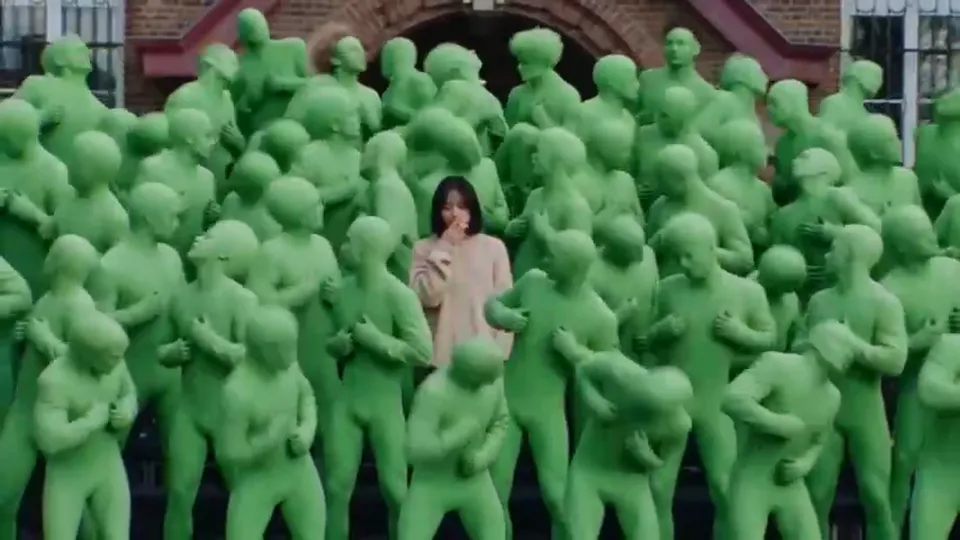
같은 시점의 템플릿과 결과입니다. 카메라와 동작은 그대로이고 사람만 바뀝니다.
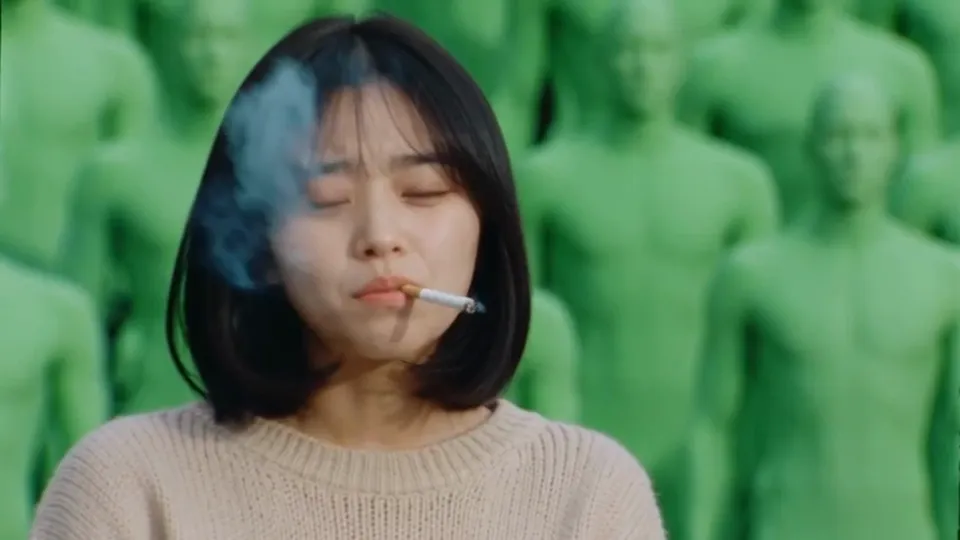
입력 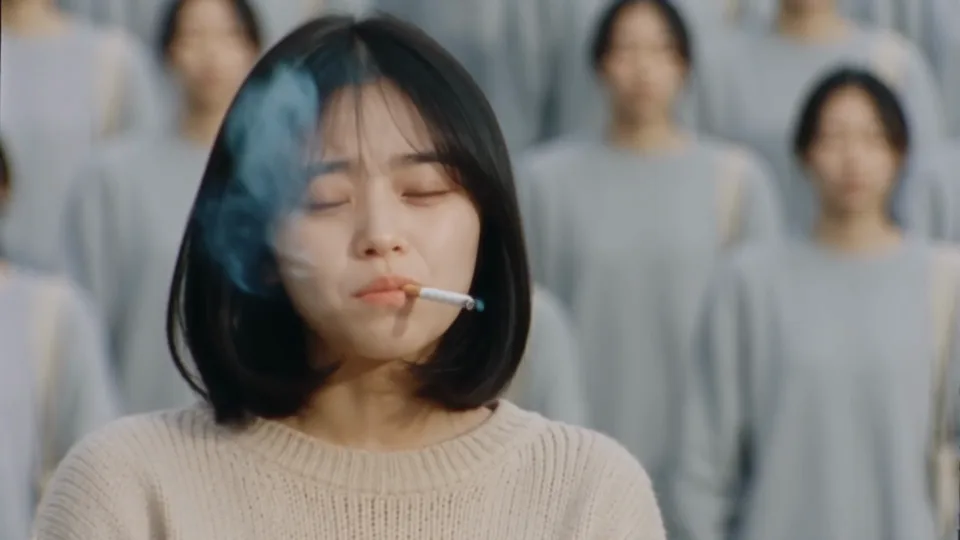
결과 첫 클로즈업. 담배 연기와 표정까지 그대로 따라옵니다.
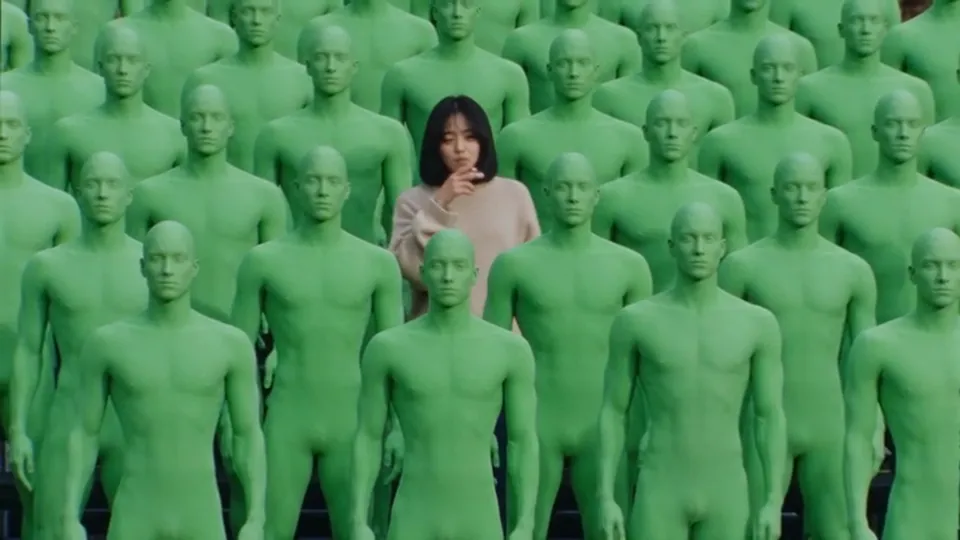
입력 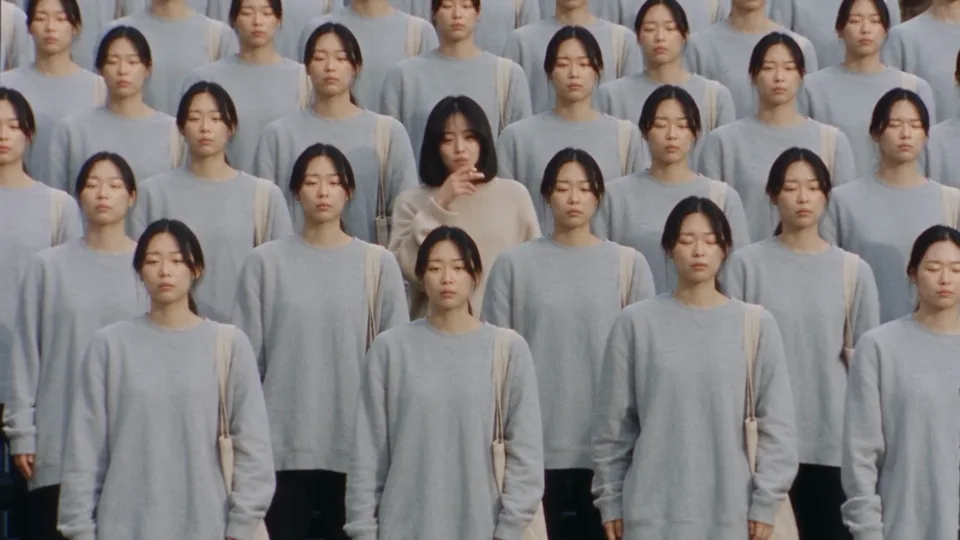
결과 군중 한가운데. 앞줄부터 뒷줄까지 같은 인물로 채워집니다.
입력 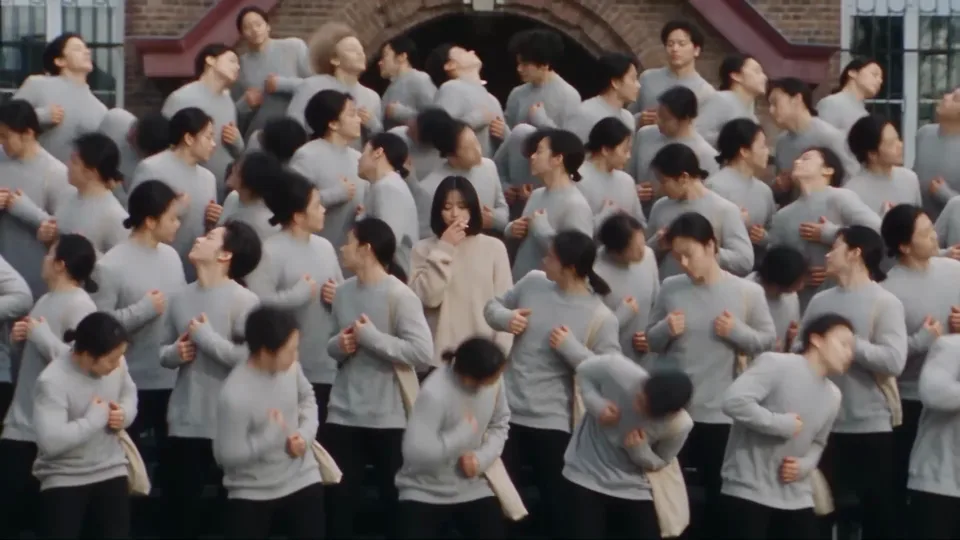
결과 마지막 와이드 숏. 건물과 군무의 타이밍은 원본과 같습니다.
다운로드
프롬프트를 바로 테스트할 샘플 파일.
준비물
시작하기 전에 준비하세요. 슬롯 이름은 프롬프트 안의 자리표시자와 1:1로 대응합니다.
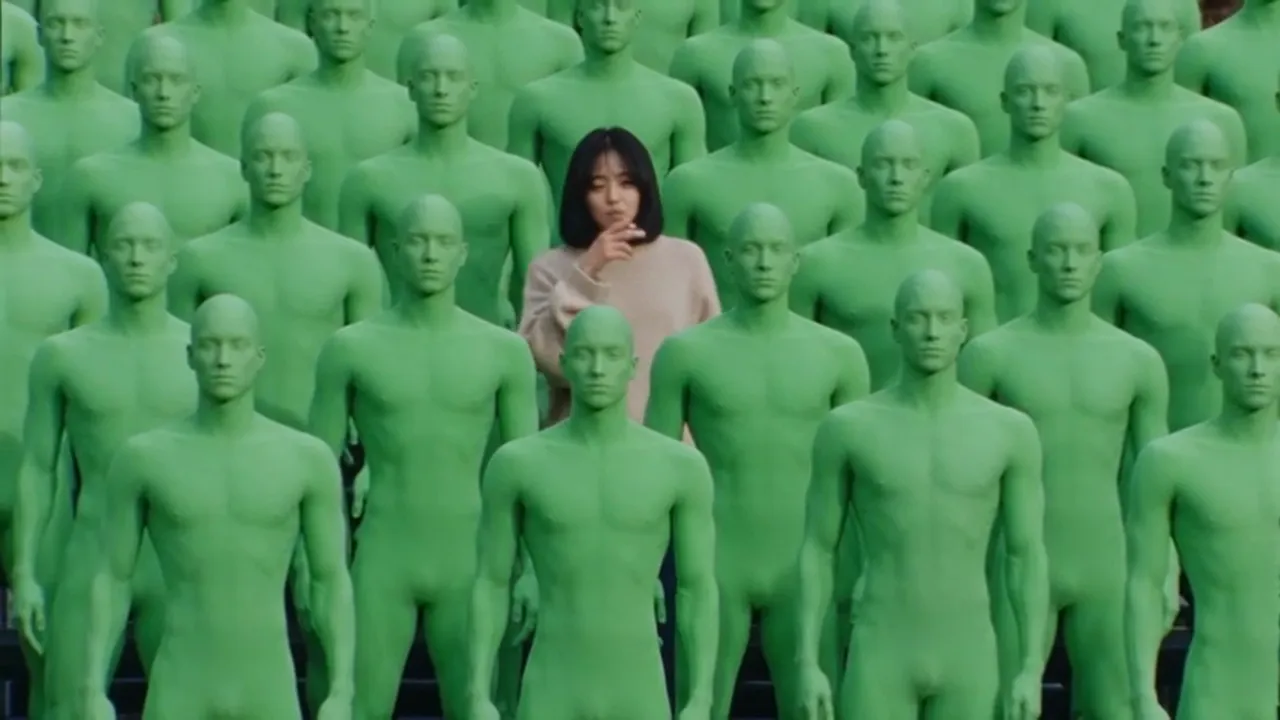
#storm-ii-chromakey.mp4크로마키 템플릿 영상
위에서 받은 28초 클립. 군중이 전부 초록 크로마키맨이라 모델이 바꿀 대상을 헷갈리지 않습니다.
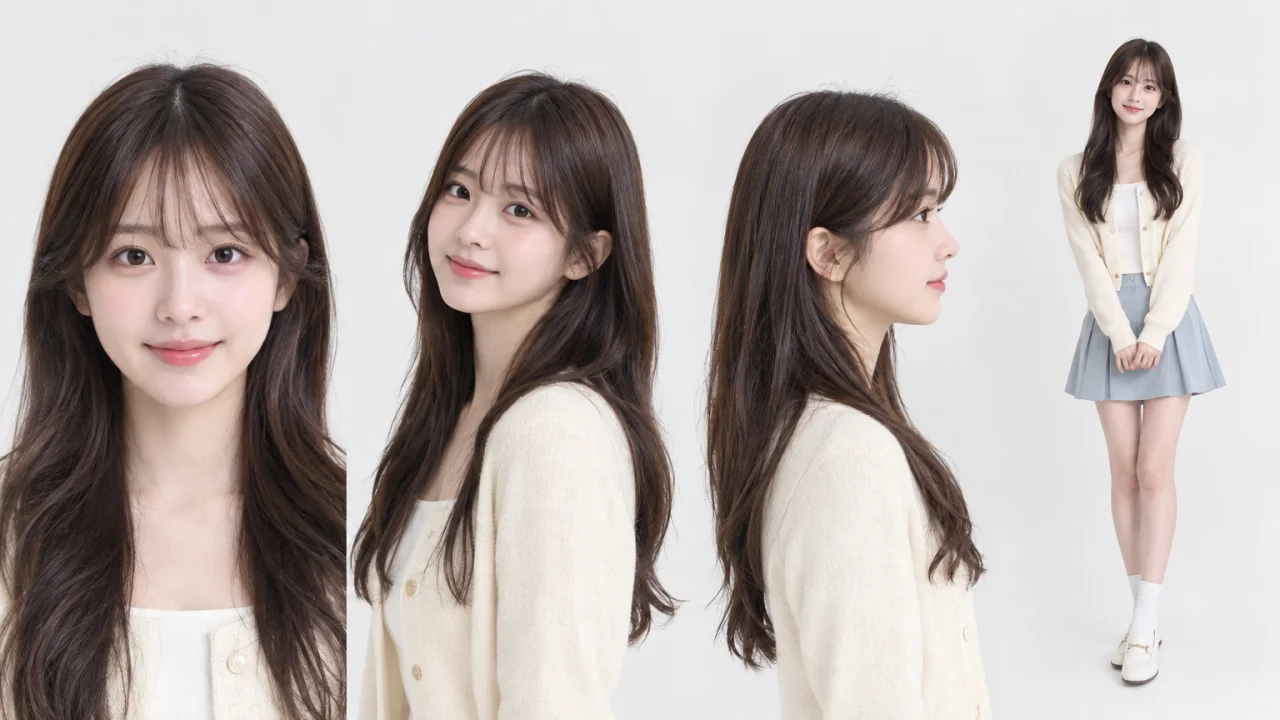
#주인공 시트.png주인공 인물 시트 (16:9)
중심 인물로 세울 사람의 시트. 정면, 측면, 전신이 한 장에 들어간 16:9 이미지가 가장 잘 옮겨집니다.
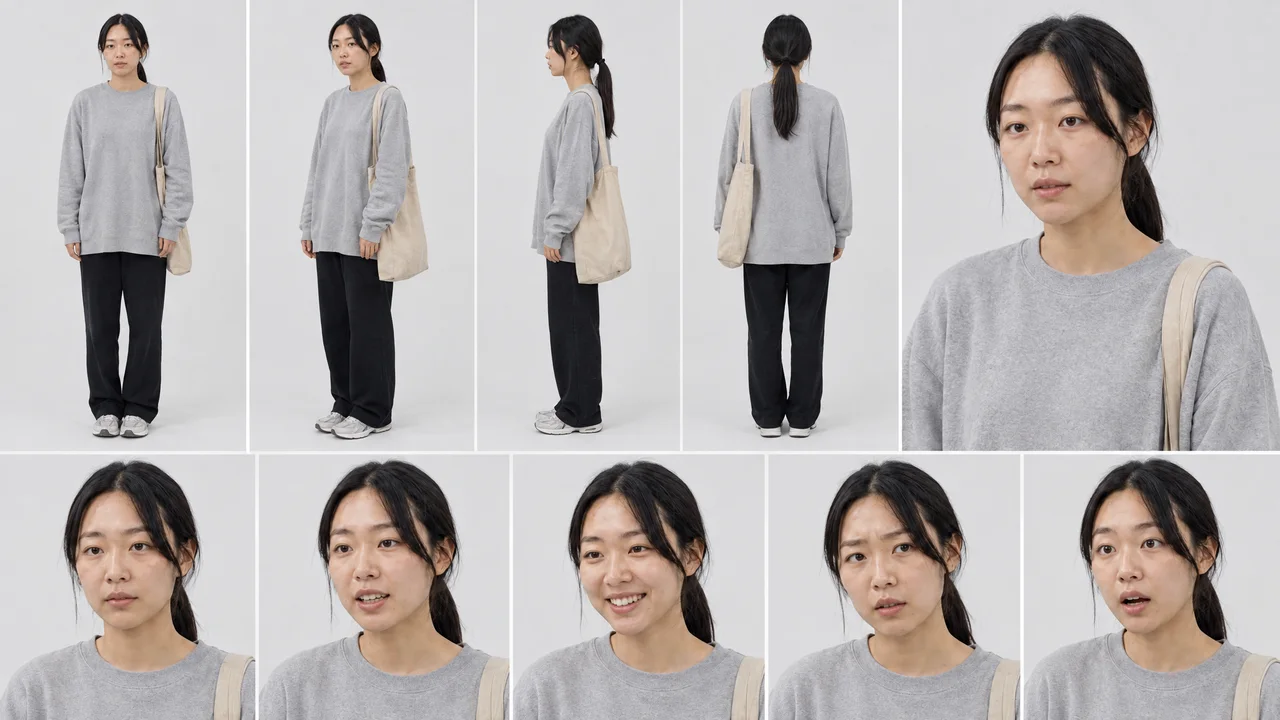
#군중 시트.png군중 인물 시트 (16:9)
군중을 채울 사람의 시트. 예시 영상의 군중은 이 시트 한 장으로 만들었습니다.
틱톡에서 유행한 그 장면, 군중 한가운데 혼자 서 있는 STORM II의 원테이크. 그 군중을 전부 내 캐릭터로 채울 수 있습니다.
준비물은 셋입니다. 군중을 초록 크로마키맨으로 채운 28초 템플릿 영상 한 편, 주인공 인물 시트 한 장, 군중 인물 시트 한 장. 템플릿은 위에서 받으면 되고, 인물 시트는 셀카 두 장이면 YouViCo 안에서 만들 수 있습니다.
무엇을 만드는가
템플릿의 카메라를 그대로 따라가는 28초짜리 실사 영상입니다. 클로즈업에서 시작해 뒤로 빠지면서 건물 앞을 가득 메운 군중이 드러나는 원테이크이고, 앵글과 이동, 속도, 배경, 조명은 원본 그대로 둡니다. 바뀌는 것은 사람뿐입니다. 중심 인물은 주인공 시트의 얼굴과 옷으로, 초록 크로마키맨은 앞줄부터 배경 끝까지 군중 시트의 인물로 바뀝니다.
위 예시는 군중을 회색 맨투맨에 에코백을 멘 캐릭터로 바꾼 버전입니다. 중심 인물은 템플릿의 단발 캐릭터를 그대로 두었습니다.
템플릿의 군중이 초록색인 데에는 이유가 있습니다. 바꿀 대상이 한눈에 구분되기 때문에 “크로마키맨은 한 명도 남기지 마”라는 한 줄로 지시가 끝납니다.
0단계. 16:9 인물 시트 만들기
셀카를 그대로 넣어도 작동은 합니다. 다만 정면, 측면, 전신이 한 장에 들어간 16:9 인물 시트를 넣었을 때 얼굴과 옷이 훨씬 잘 옮겨집니다. 시트는 YouViCo에서 바로 만듭니다.
- 새 파일 ▸ AI에서 출력 유형을 이미지로, 모델을 GPT 2.5로 고릅니다.
- 셀카나 전신 사진 한두 장을 프로젝트에 올리고 참조 파일에 추가합니다.
- 아래 프롬프트를 붙여넣은 뒤
<#사진 1>,<#사진 2>자리를 지우고, 그 자리에서#을 입력해 올린 사진을 골라 넣습니다. 성별과 국적은 내 캐릭터에 맞게 고칩니다.
<#사진 1> <#사진 2> 이 사람의 캐릭터 시트를 만들어줘. 한국인 남성, 16:9 비율로 출력.주인공용과 군중용으로 한 장씩 만듭니다. 서로 다른 사람이어도 되고, 같은 사람을 옷만 바꿔 두 장 만들어도 됩니다.
참조 이미지의 비율은 16:9나 그 언저리여야 합니다. 가로가 세로의 2.5배를 넘는 이미지는 입력되지 않습니다.
1단계. 파일 세 개를 프로젝트에 올리기
템플릿 영상, 주인공 시트, 군중 시트를 같은 프로젝트에 올립니다. 0단계에서 만든 시트는 이미 프로젝트 파일로 들어와 있습니다.
2단계. 새 파일 ▸ AI에서 영상 설정 맞추기
새 파일을 누르고 AI 탭에서 아래처럼 맞춥니다. 화면 비율, 해상도, 길이, 오디오는 모델 옆의 설정 버튼을 누르면 나오는 고급 설정에 있습니다.
| 항목 | 값 |
|---|---|
| 출력 유형 | 영상 |
| 모델 | Seedance 2.5 |
| 화면 비율 | 자동 |
| 해상도 | 1080p |
| 길이 | 28초 |
| 오디오 | 끔 |
캡처로 보면 이렇습니다.
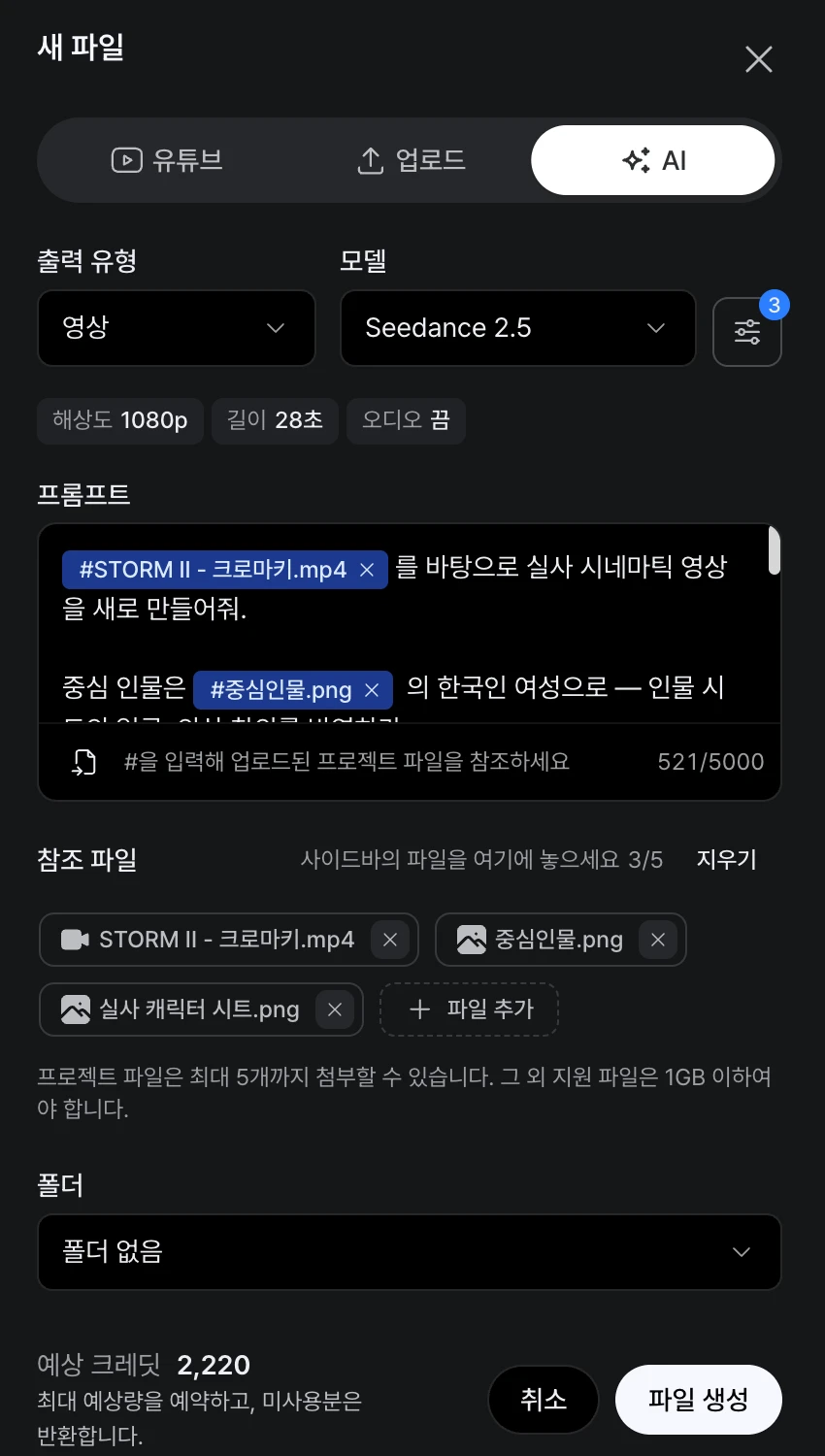
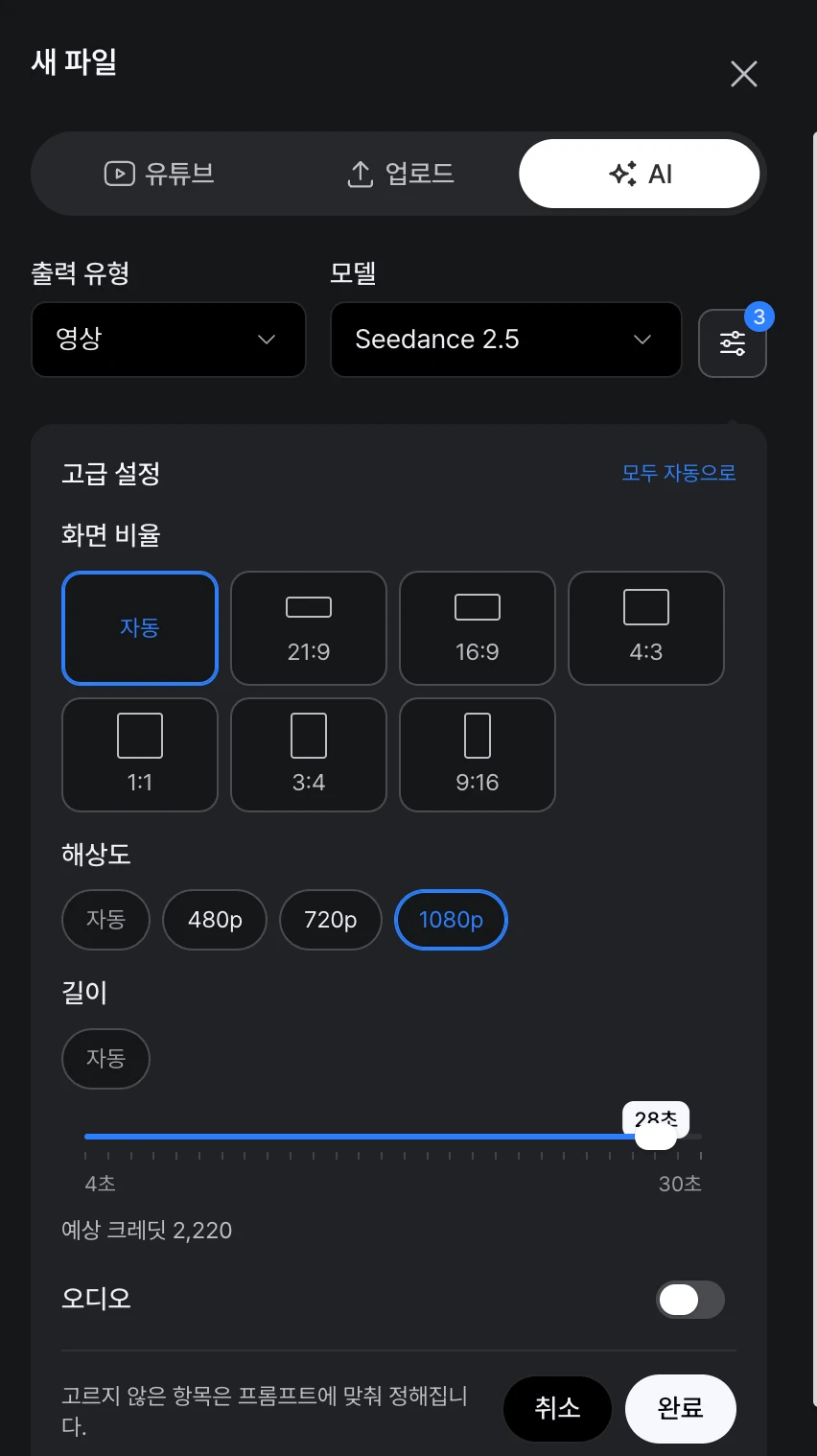
오디오는 반드시 끕니다. 켜 두면 템플릿에 들어 있는 음악 때문에 저작권 문제로 생성이 되지 않습니다. 음악은 마지막 단계에서 다시 입힙니다.
길이는 템플릿과 같은 28초로 둡니다. 그다음 참조 파일에 템플릿 영상과 시트 두 장을 추가합니다. 참조 파일은 다섯 개까지 넣을 수 있습니다.
3단계. 프롬프트를 붙여넣고 파일 연결하기
아래 프롬프트를 붙여넣습니다. <#…>로 표시한 세 곳은 자리표시자입니다. 하나씩 지우고 그 자리에서 #을 입력해 해당 파일을 고르면 위 캡처의 프롬프트 칸처럼 파란 칩으로 바뀝니다.
<#storm-ii-chromakey.mp4> 를 바탕으로 실사 시네마틱 영상을 새로 만들어줘.

중심 인물은 <#주인공 시트.png> 의 한국인 여성으로 — 인물 시트의 얼굴, 의상 착의를 반영하라.

주변 군중은 <#군중 시트.png> 에 있는 인물로 바꿔줘.
앞줄, 좌우, 중간 줄, 배경까지 전부 이 인물 시트의 인물로 채우고,
원본의 크로마키맨은 한 명도 남기지 마.

카메라는 원본 영상의 앵글, 이동, 속도, 화각, 프레이밍을 그대로 따라가줘.
컷 없는 원테이크야. 새로운 카메라 움직임이나 재프레이밍을 만들지 마.
배경, 건물, 바닥, 조명, 색감도 원본 그대로.
각 인물은 자기가 대체한 원본 인물과 같은 위치, 같은 크기, 같은 동작, 표정을 유지해.
특히 중심 인물의 표정과 행동 하나하나는 정확히 원본과 동일하게 해야 해.
담배 연기, 불 붙는 느낌, 표정, 중심 인물이 군중 인물의 어깨를 잡고 올라가는 모습 등 하나의 디테일도 놓치지 마.

자막, 캡션, 로고, 텍스트 삽입은 없어.
모달 아래의 예상 크레딧을 확인하고 파일 생성을 누릅니다. 2026년 9월 기준으로 1080p, 28초 설정에서 2,220 크레딧이 표시됐습니다. 이 숫자는 최대 예상량을 예약하는 것이고 쓰지 않은 분은 반환됩니다.
4단계. 영상 편집에서 음악 다시 입히기
생성된 영상에는 소리가 없습니다. 템플릿에 들어 있는 음악을 영상 편집에서 다시 입힙니다.
- 사이드바의 편집 ▸ 영상 편집을 엽니다.
- 파일 목록에서 생성된 결과 영상을 타임라인의 V2 트랙으로 끌어다 놓습니다.
- 템플릿 영상을 끌어다 놓습니다. 영상은 V1에, 오디오는 A1에 초록색 파형으로 들어갑니다.
- V1에 들어간 템플릿 영상 클립은 지우고 A1의 오디오만 남깁니다.
- 내보내기를 누르고 파일 이름을 정한 뒤 다시 내보내기를 누릅니다. MP4, 1920×1080, 24fps로 나옵니다.
결과와 템플릿의 길이가 같아서 두 클립을 맨 앞에 맞춰 두면 음악과 동작이 끝까지 맞습니다.
주인공과 군중, 바꿔 쓰는 법
- 주인공만 바꾸기. 두 번째 문단의 시트 참조를 내 시트로 바꾸고, “한국인 여성”을 시트의 인물에 맞게 고칩니다.
- 군중만 바꾸기. 세 번째 문단의 시트 참조만 바꿉니다. 예시 영상이 이 경우입니다.
- 둘 다 같은 사람으로. 같은 사람의 시트를 옷만 다르게 두 장 만들어 주인공과 군중에 각각 넣으면 중심 인물이 군중 속에서 구분됩니다.
- 건드리지 말 것. 카메라 문단과 디테일 문단은 그대로 둡니다. 템플릿을 따라가게 만드는 부분이라 고치면 원테이크가 깨지기 쉽습니다.
실행 전에 알아둘 팁
- 먼저 낮은 해상도로 확인하세요. 28초 1080p는 크레딧이 적지 않게 듭니다. 해상도를 낮춰 한 번 돌려 인물이 제대로 바뀌는지 본 뒤 1080p로 올리면 아낄 수 있습니다.
- 성별과 국적 표기를 시트와 맞추세요. 프롬프트의 “한국인 여성”과 시트의 인물이 다르면 결과가 흔들립니다.
- 시트는 밝고 단순한 배경으로. 예시처럼 흰 배경에 정면, 측면, 전신이 있는 시트가 얼굴과 의상을 가장 잘 전달합니다.
- 본인이나 동의한 사람의 사진만 쓰세요. 다른 사람의 얼굴로 영상을 만드는 것은 초상권 문제입니다.
- 원작을 존중하세요. 이 가이드는 GENER8ION의 〈STORM〉(Yung Lean 출연, 감독 Romain Gavras, 안무 Damien Jalet, 2026)의 한 장면을 따라 하는 팬 리메이크입니다. 음악과 원작 영상의 권리는 원저작자에게 있으니, 만든 영상은 개인 계정에서 즐기는 용도로 쓰고 광고나 상업 영상에는 쓰지 마세요.
자주 묻는 질문
셀카만으로도 되나요?
됩니다. 다만 셀카 한 장에는 옆얼굴과 전신 정보가 없어서 군중의 뒷모습이나 와이드 숏에서 인물이 흔들리기 쉽습니다. 0단계의 시트를 한 번 만들어 두면 다른 영상에도 계속 쓸 수 있습니다.
생성이 거부되거나 실패해요.
두 가지를 먼저 확인하세요. 고급 설정의 오디오가 꺼져 있는지, 그리고 참조 이미지 중에 가로가 세로의 2.5배를 넘는 것이 없는지입니다.
결과에 초록 크로마키맨이 남아 있어요.
다시 생성하는 것이 가장 빠릅니다. 프롬프트의 “앞줄, 좌우, 중간 줄, 배경까지 전부”와 “한 명도 남기지 마” 문장을 지우지 않았는지도 확인하세요.
세로 영상으로 만들 수 있나요?
템플릿이 16:9라서 화면 비율은 자동으로 두는 것을 권합니다. 비율을 바꾸면 “원본 프레이밍을 그대로 따라가라”는 지시와 충돌합니다.
나만의 버전 만들기
YouViCo에서 프로젝트를 열고 참조 파일을 붙인 뒤 프롬프트를 붙여넣으세요. 결과물은 공유해 주세요.