
소연 '퇴사할게여' 안무 따라하기: 주인공, 공간, 구경꾼까지 태그로 바꾸는 프롬프트
소연 '퇴사할게여' 챌린지를 AI 영상으로. 원본 안무 영상에 인물 시트와 공간 이미지를 태그로 붙이면 회의실 책상 위에서 내 강아지가 같은 안무를 춥니다. 태그별로 바뀌는 것, Seedance 2.5 설정, 음원 입히는 법까지.
- 모델
- YouViCo AI 생성 · 새 파일 ▸ AI, 출력 유형 영상 · Seedance 2.5
- 난이도
- 중급
- 소요 시간
- 20분 + 생성 대기
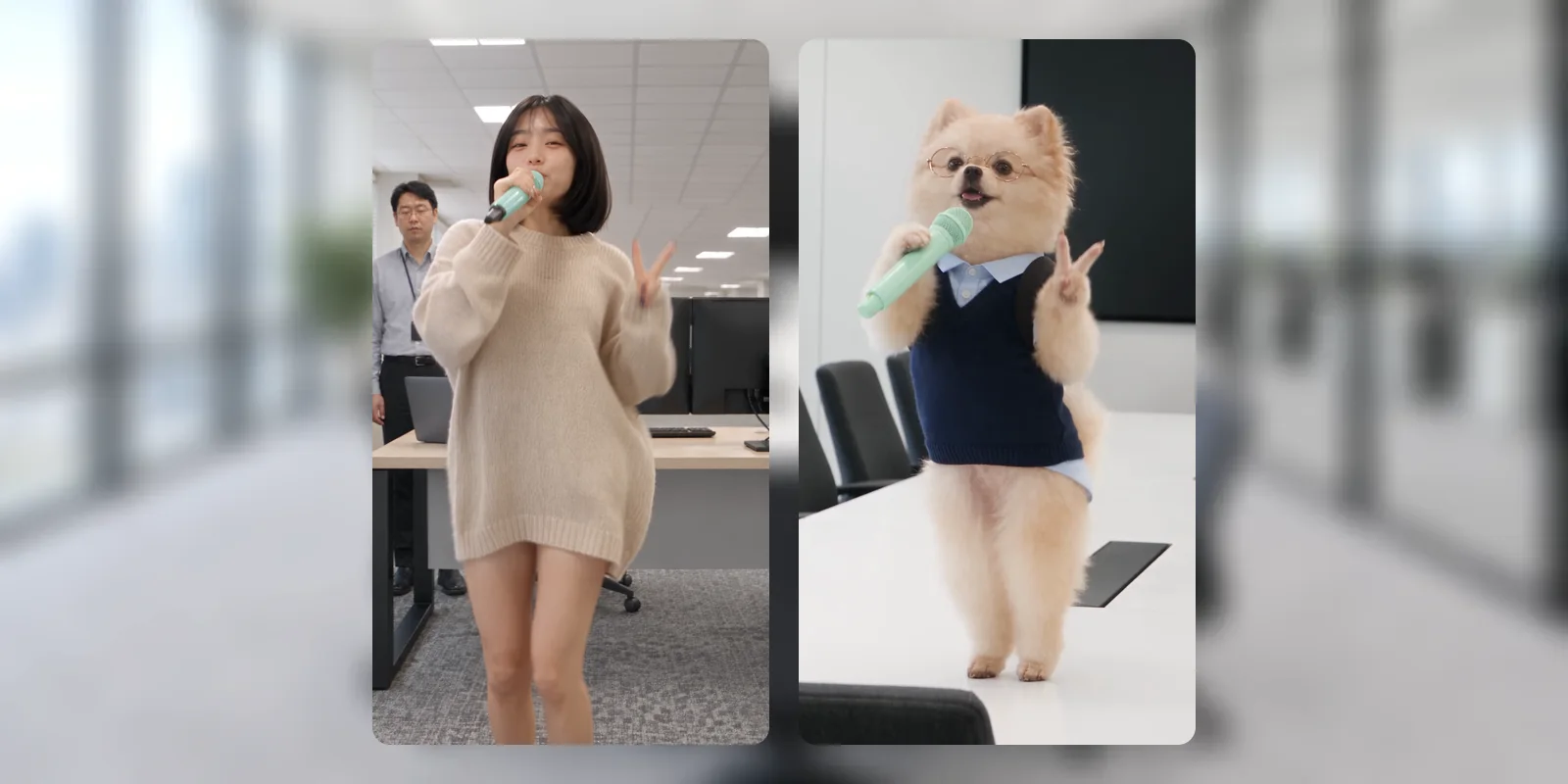
입력과 결과
같은 시점의 원본과 결과입니다. 안무와 카메라는 그대로이고 주인공과 공간만 바뀝니다.
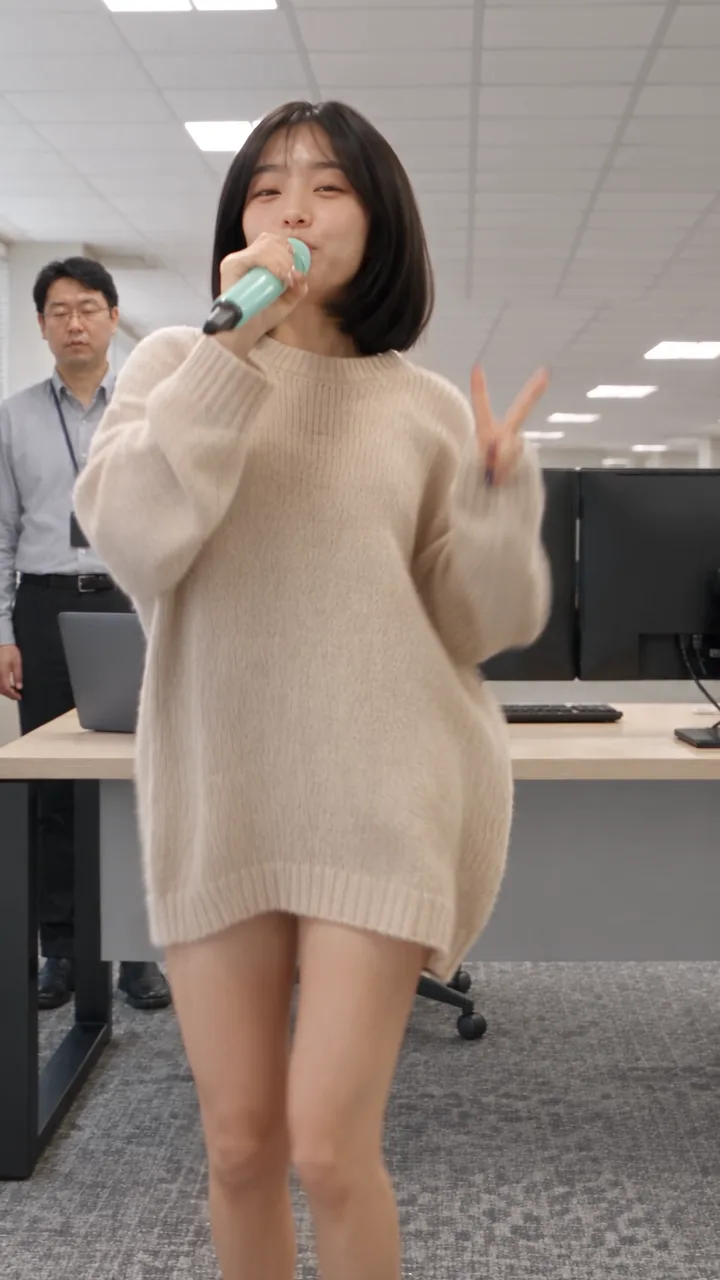
입력 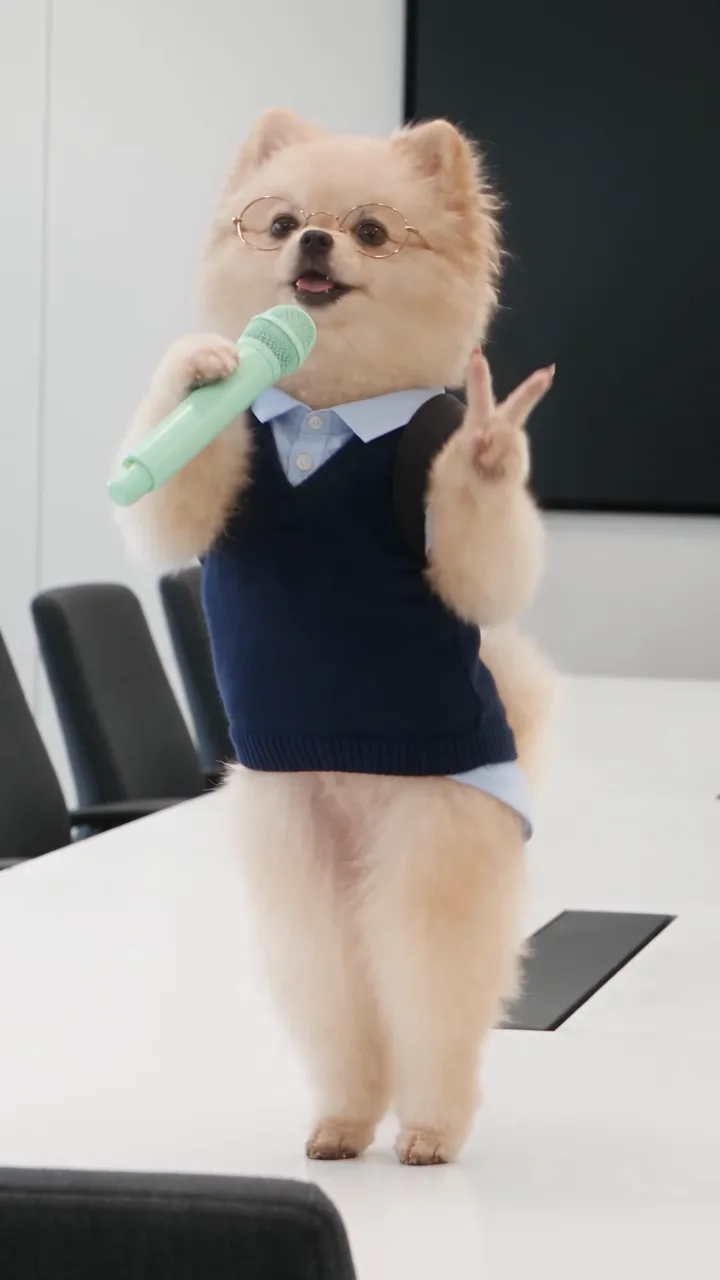
결과 5초. 마이크를 든 손과 브이 포즈까지 같은 타이밍에 나옵니다.
입력 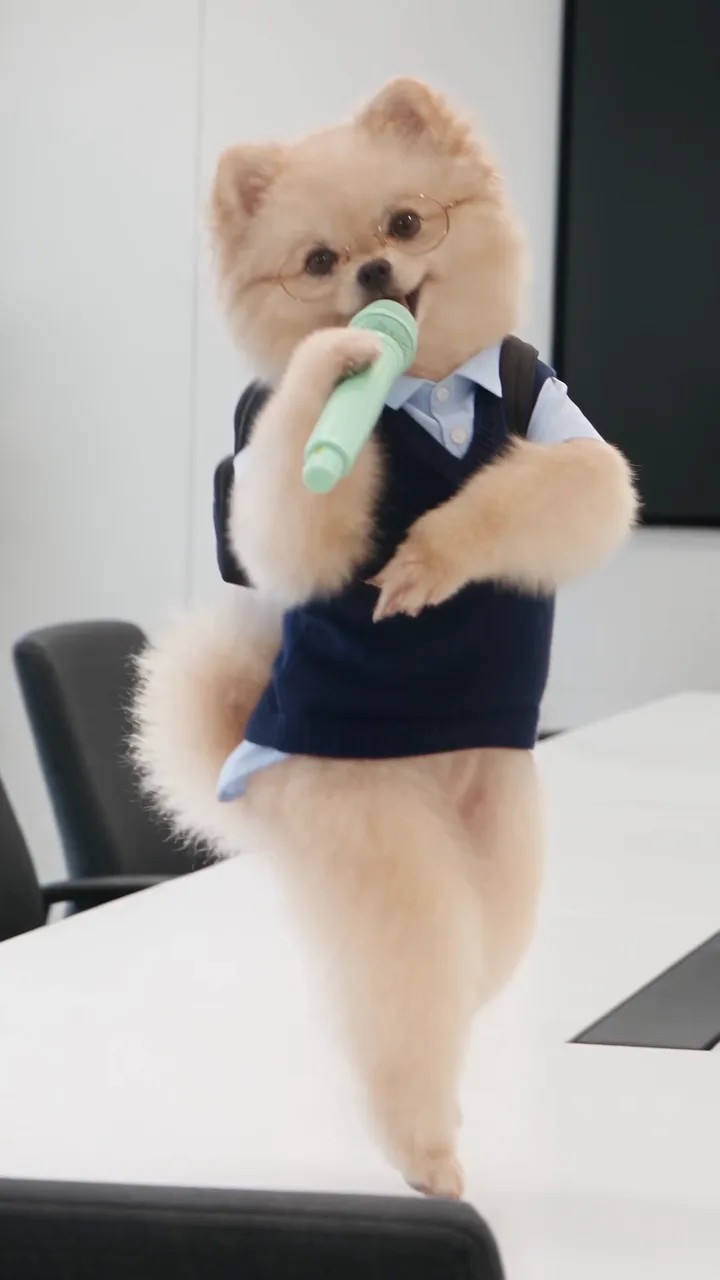
결과 15초. 사무실이 회의실 이미지의 흰 책상과 검은 의자로 바뀌었습니다.
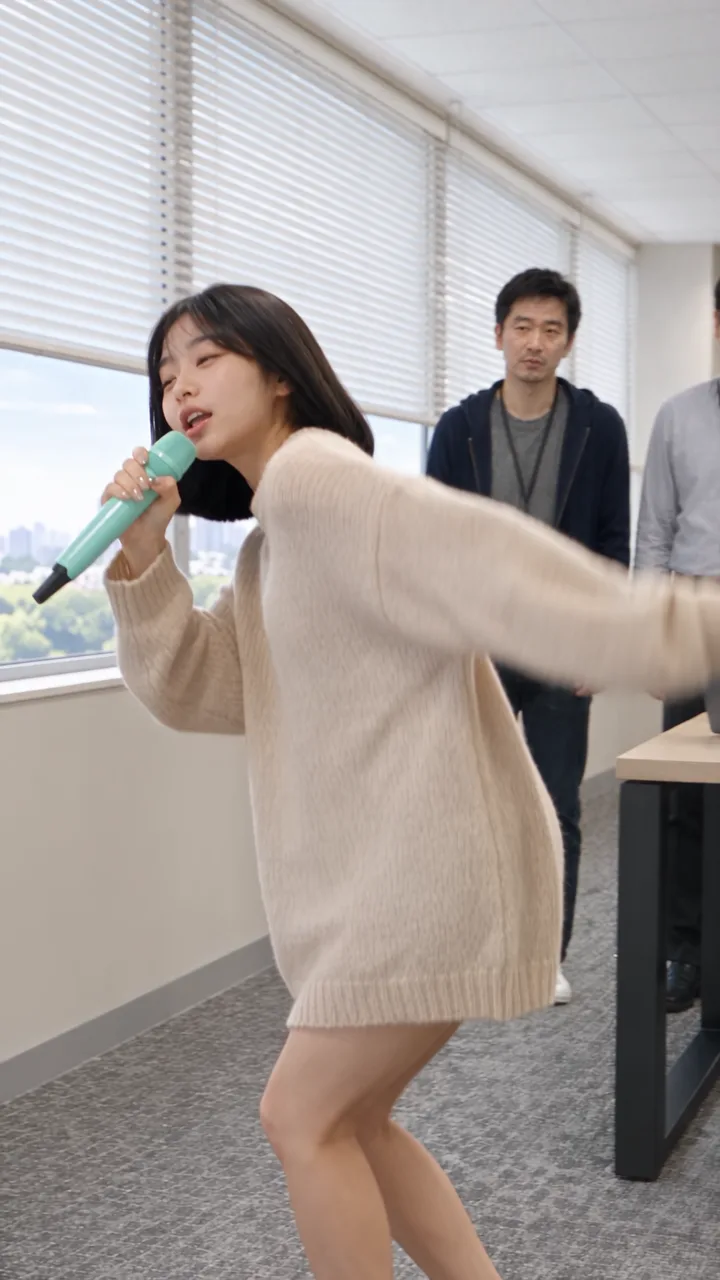
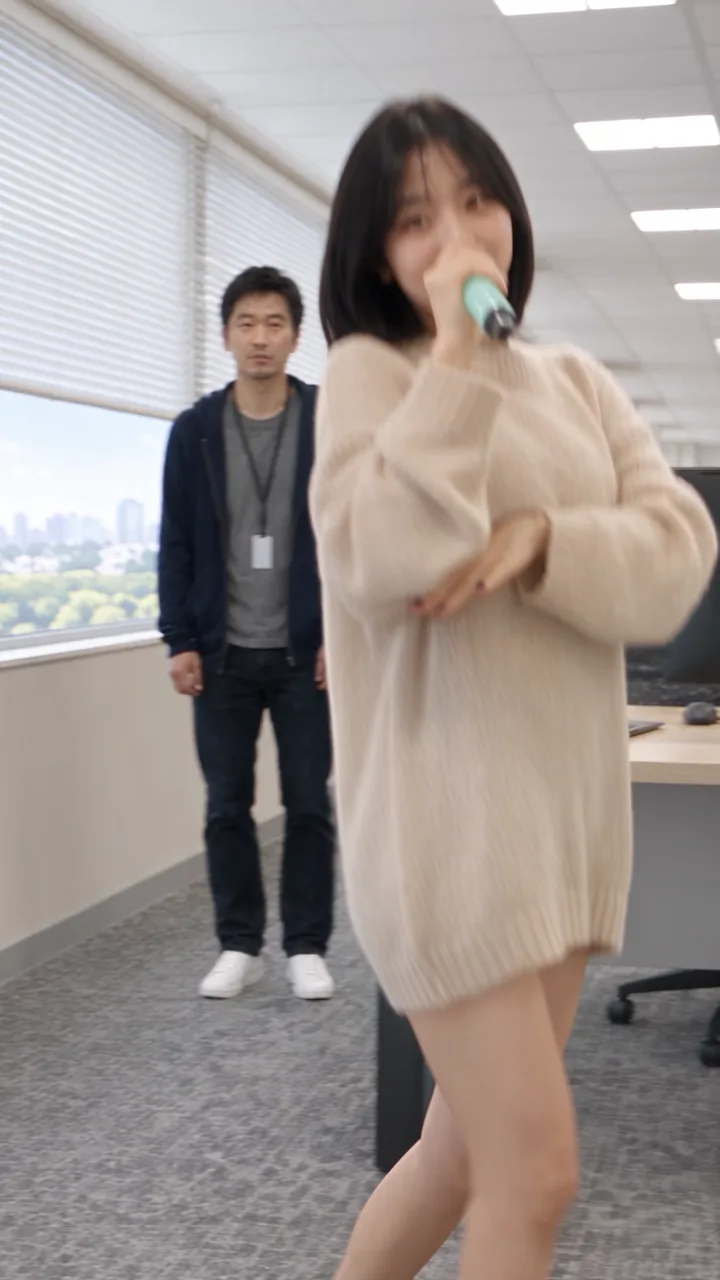
입력 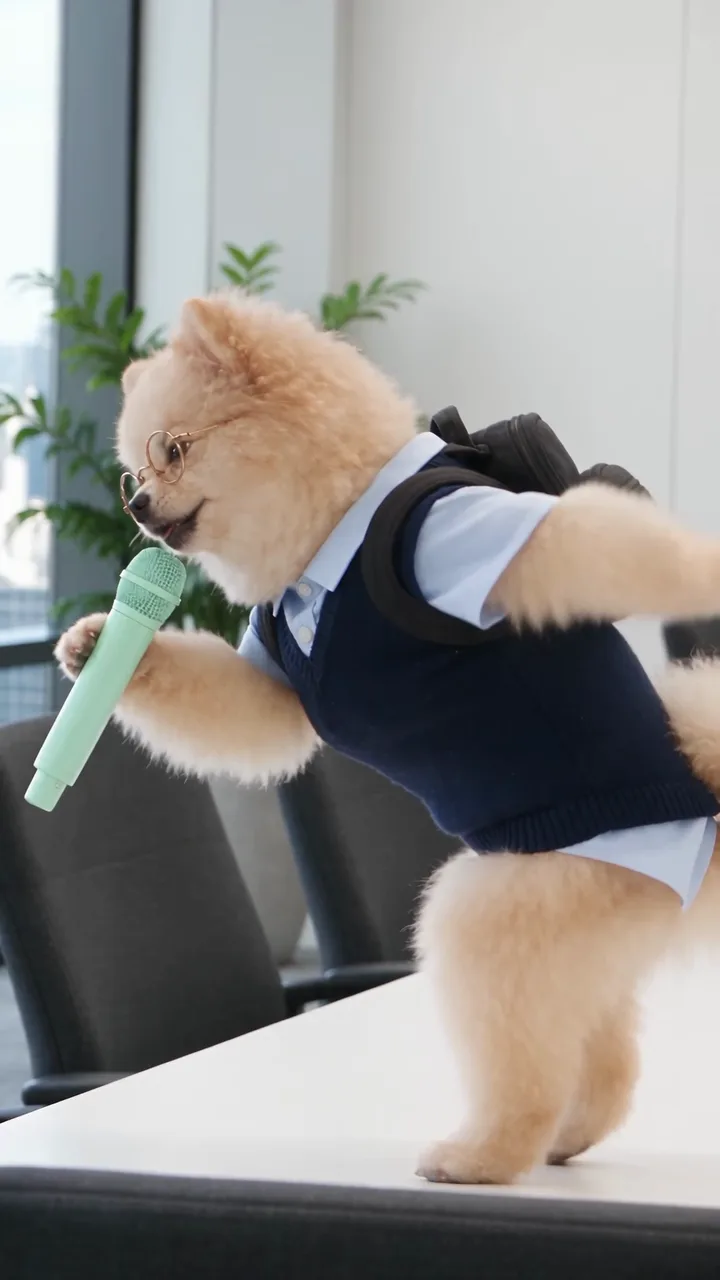
결과 22.5초. 카메라가 창 쪽으로 돌 때 보이는 도시 풍경도 공간 이미지에서 가져옵니다.
다운로드
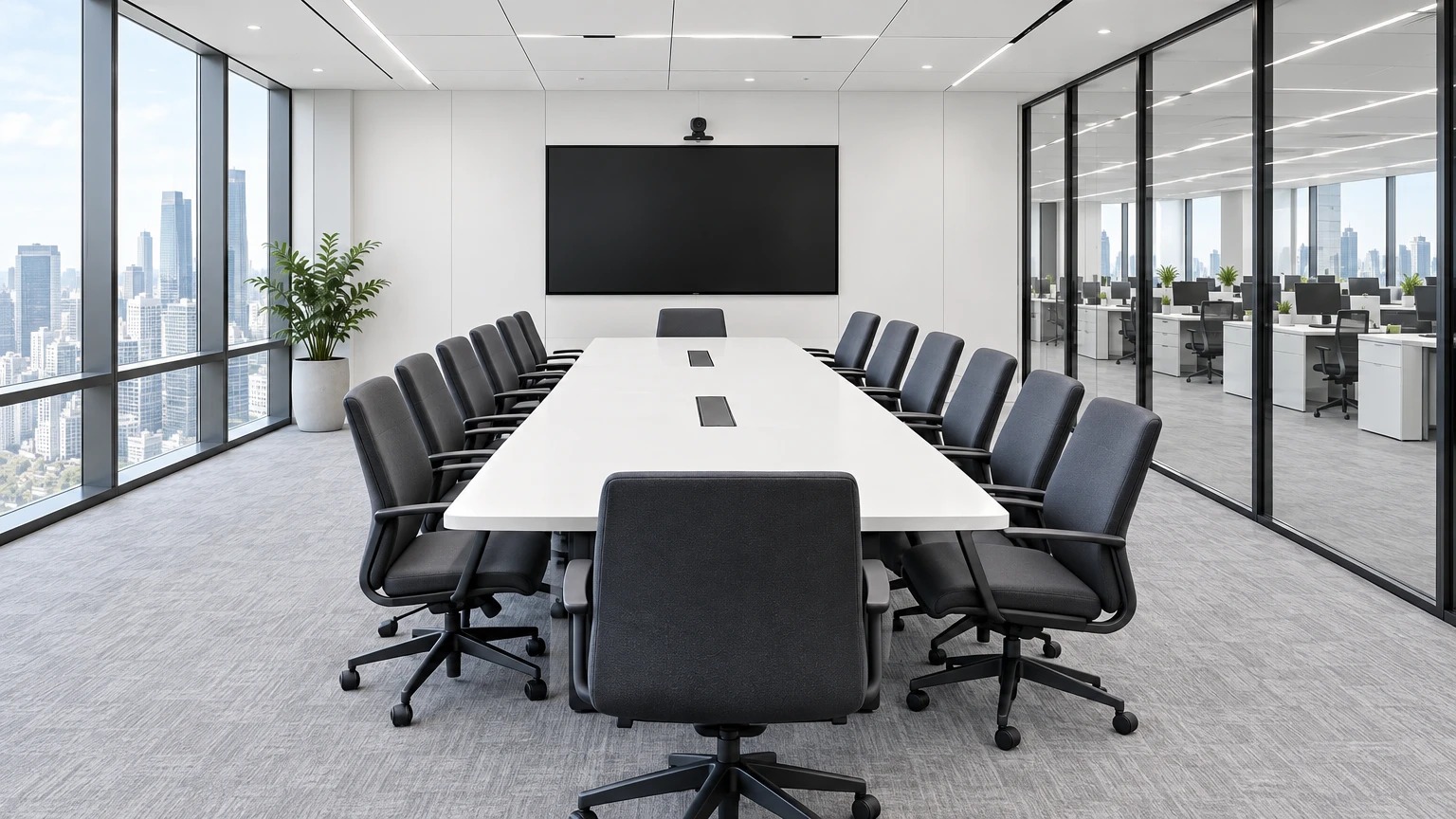
프롬프트를 바로 테스트할 샘플 파일.
준비물
시작하기 전에 준비하세요. 슬롯 이름은 프롬프트 안의 자리표시자와 1:1로 대응합니다.
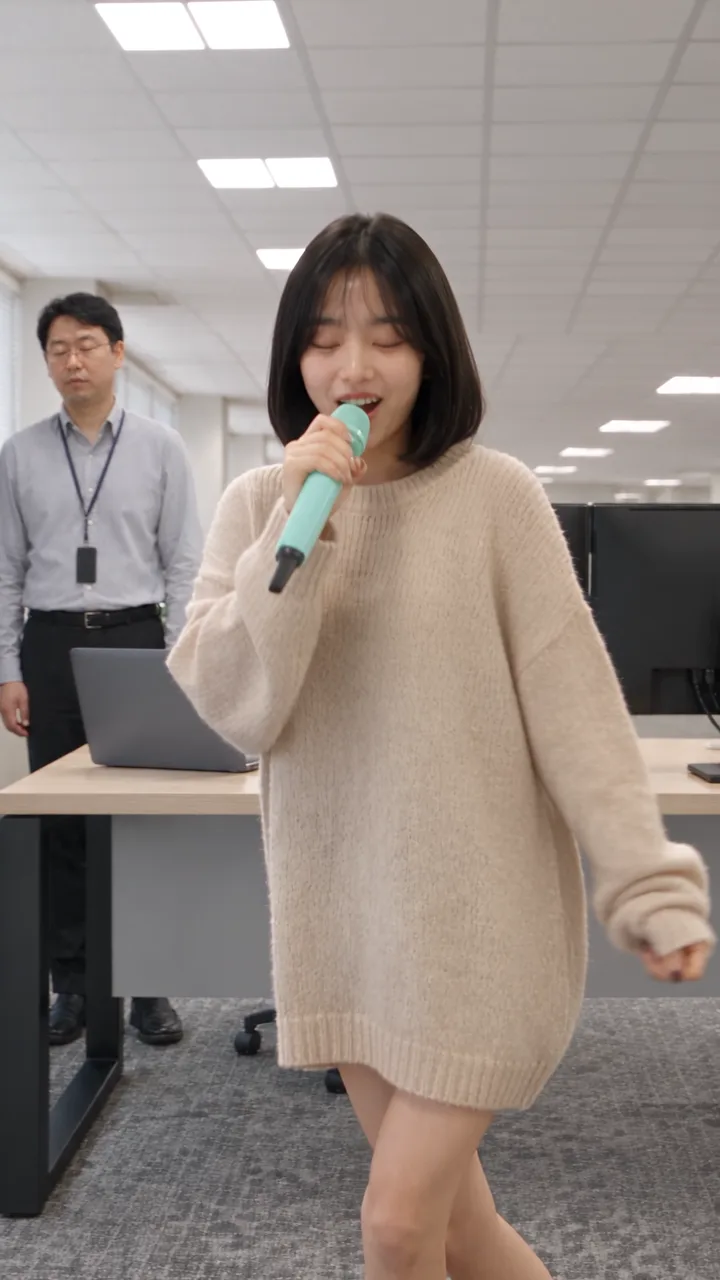
#원본 소스원본 안무 영상 (필수)
따라 할 안무와 카메라가 들어 있는 영상. 위에서 받은 클립을 그대로 쓰면 됩니다.
주인공 시트 (필수)
#태그하는 인물춤출 주인공의 캐릭터 시트. 사람도 되고 반려동물도 됩니다. 예시는 안경을 쓴 포메라니안 시트입니다.
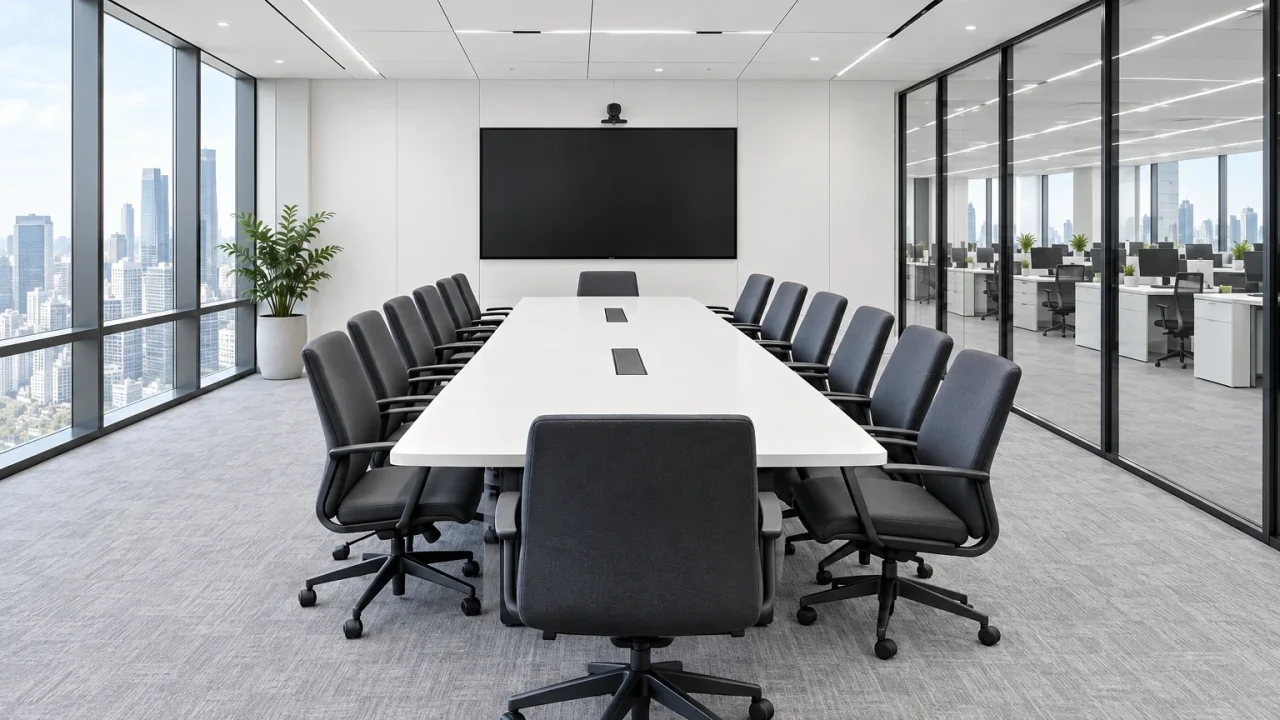
#춤추는 공간공간 이미지 (필수)
배경, 바닥, 조명, 색감을 가져올 이미지. 예시는 위에서 받은 회의실입니다.
구경꾼 시트 (선택)
#인물1 #인물2주인공을 지켜볼 사람들. 넣지 않을 거면 프롬프트에서 해당 문장을 지웁니다. 예시 영상은 뺀 버전입니다.
소연의 ‘퇴사할게여’ 안무, 사무실에서 마이크를 들고 추는 그 장면을 내 강아지가 회의실 책상 위에서 똑같이 추게 만들 수 있습니다.
이 프롬프트는 파일 태그 세 개로 움직입니다. 안무 영상, 주인공 시트, 공간 이미지. 여기에 구경꾼 시트를 두 개까지 더할 수 있습니다. 어떤 태그에 무엇을 넣느냐에 따라 주인공도, 배경도, 옆에서 지켜보는 사람도 바뀝니다.
태그 하나에 무엇이 바뀌나
프롬프트 속 <#…>는 모두 프로젝트 파일을 가리키는 태그입니다. 태그마다 담당하는 부분이 정해져 있어서, 바꾸고 싶은 것의 태그만 다른 파일로 갈아 끼우면 됩니다.
| 태그 | 넣는 파일 | 영상에서 담당하는 것 | 예시 영상에서는 |
|---|---|---|---|
<#원본 소스> | 원본 안무 영상 | 안무, 속도, 카메라 앵글과 이동 | 위에서 받은 29초 원본 |
<#태그하는 인물> | 주인공 시트 | 춤추는 주인공의 얼굴과 옷 | 안경 쓴 포메라니안 시트 |
<#춤추는 공간> | 공간 이미지 | 배경, 건물, 바닥, 조명, 색감 | 회의실 이미지 |
<#인물1> <#인물2> | 구경꾼 시트 | 옆에서 착잡하게 지켜보는 사람들 (선택) | 넣지 않음 (문장 삭제) |
거꾸로 말하면 원본 소스는 움직임만 빌려주는 파일입니다. 원본 속 사람과 사무실은 결과에 남지 않고, 주인공 시트와 공간 이미지가 그 자리를 채웁니다. 위 예시에서 원본의 여성이 강아지로, 원본 뒤에 서 있던 남성들과 사무실이 빈 회의실로 바뀐 이유입니다.
조합 바꿔 보기
같은 원본 영상으로 이렇게 바꿔 쓸 수 있습니다.
- 주인공만 바꾸기.
<#태그하는 인물>에 다른 시트를 넣고, 바로 뒤의[OOOO Ex.한국 여성, 강아지 등]을 그 시트에 맞는 말로 고칩니다. 예시 영상은 “강아지”입니다. - 공간만 바꾸기.
<#춤추는 공간>에 다른 이미지를 넣습니다. 회의실 대신 편의점, 교실, 옥상 사진을 넣으면 그곳에서 춤춥니다. - 구경꾼 넣기. 인물 시트를 올리고
<#인물1>,<#인물2>에 연결합니다. 회사 동료나 가족 시트를 넣으면 그 사람들이 착잡한 표정으로 지켜봅니다. - 구경꾼 빼기. “공간 근처에는 3명의 인물들이…”로 시작하는 문장을 통째로 지웁니다. 예시 영상이 이 경우라 강아지 혼자 회의실에 있습니다.
- 건드리지 말 것. 카메라 문단과 “표정과 행동 하나하나는 정확히 원본과 동일하게” 문장은 그대로 둡니다. 원본 안무를 따라가게 만드는 부분입니다.
참조 파일은 다섯 개까지 넣을 수 있습니다. 원본 소스, 주인공, 공간에 구경꾼 둘을 더하면 딱 다섯 개입니다.
1단계. 파일을 프로젝트에 올리기
위에서 원본 안무 영상과 회의실 이미지를 받아 프로젝트에 올립니다. 주인공 시트도 같은 프로젝트에 둡니다.
주인공 시트가 아직 없다면 STORM II 가이드의 0단계처럼 사진 한두 장으로 16:9 캐릭터 시트를 먼저 만듭니다. 셀카를 그대로 넣어도 되지만, 정면, 측면, 전신이 한 장에 들어간 시트가 얼굴과 옷을 훨씬 잘 옮깁니다.
2단계. 새 파일 ▸ AI에서 영상 설정 맞추기
새 파일을 누르고 AI 탭에서 아래처럼 맞춥니다. 화면 비율, 해상도, 길이, 오디오는 모델 옆의 설정 버튼을 누르면 나오는 고급 설정에 있습니다.
| 항목 | 값 |
|---|---|
| 출력 유형 | 영상 |
| 모델 | Seedance 2.5 |
| 화면 비율 | 9:16 |
| 해상도 | 1080p |
| 길이 | 29초 |
| 오디오 | 끔 |
오디오는 끕니다. 결과물에 노래가 들어가면 안 되기 때문입니다. 소리 없이 영상만 만들고, 음원은 4단계에서 따로 붙입니다.
길이는 원본과 같은 29초로 둡니다. 그다음 참조 파일에 원본 영상, 주인공 시트, 공간 이미지를 추가합니다. 구경꾼을 넣을 거면 시트도 함께 추가합니다.
3단계. 프롬프트를 붙여넣고 태그 연결하기
아래 프롬프트를 붙여넣습니다. <#…> 자리는 하나씩 지우고 그 자리에서 #을 입력해 해당 파일을 고르면 파란 칩으로 바뀝니다. [OOOO Ex.한국 여성, 강아지 등]은 주인공에 맞는 말로 바꿉니다.
<#원본 소스> 를 바탕으로 인물 기반 실사 영상을 새로 만들어줘.

중심 인물은 <#태그하는 인물> 의 [OOOO Ex.한국 여성, 강아지 등]으로 변경하라 — 캐릭터 시트의 얼굴, 의상 착의를 반영하라.

바뀐 중심 인물 여성은 기존 영상과 동일한 안무를 동일한 속도로 따라한다.

카메라는 원본 영상의 앵글, 이동, 속도, 화각, 프레이밍을 그대로 따라가줘.
컷 없는 원테이크야. 새로운 카메라 움직임이나 재프레이밍을 만들지 마.
배경, 건물, 바닥, 조명, 색감은 <#춤추는 공간> 의 이미지 공간을 정확히 참고하라.
공간 근처에는 3명의 인물들이 (<#인물1> <#인물2> ) 그냥 중심 여성이 춤을 추는 장면을 착잡한 표정으로 지켜보고 있다. (이 문장은 자유롭게 넣고 빼고 해도 된다.)
중심 인물은 기존 자기가 대체한 원본 인물과 같은 동작, 표정을 유지해.
특히 표정과 행동 하나하나는 정확히 원본과 동일하게 해야 해.
마이크도 똑같이 들고 있어야해

자막, 캡션, 로고, 텍스트 삽입은 없어.
모달 아래의 예상 크레딧을 확인하고 파일 생성을 누릅니다.
4단계. 영상 편집에서 음원 붙이기
생성된 영상에는 소리가 없습니다. 위에서 받은 음원(MP3)을 영상 편집에서 붙입니다.
- 받은 음원을 같은 프로젝트에 올립니다.
- 사이드바의 편집 ▸ 영상 편집을 엽니다.
- 파일 목록에서 생성된 결과 영상을 타임라인의 V1 트랙으로 끌어다 놓습니다.
- 음원을 A1 트랙으로 끌어다 놓고, 두 클립의 시작을 맨 앞에 맞춥니다.
- 내보내기를 누르고 파일 이름을 정한 뒤 다시 내보내기를 누릅니다.
결과 영상과 음원이 둘 다 29초라서 맨 앞에 맞춰 두면 안무와 노래가 끝까지 맞습니다.
실행 전에 알아둘 팁
- 주인공이 사람이 아니면 “여성”도 고치세요. 프롬프트의 “바뀐 중심 인물 여성은”, “중심 여성이” 두 곳은 원본 기준의 표현입니다. 강아지로 바꿀 때는 이 두 곳도 “강아지”로 고치면 결과가 덜 흔들립니다.
- 구경꾼 숫자와 태그 수를 맞추세요. 프롬프트에는 “3명”이라고 쓰여 있지만 태그는 두 개입니다. 참조 파일이 다섯 개까지라 구경꾼 시트는 둘이 최대이니, 둘을 넣을 때는 “2명”으로 고치는 편이 정확합니다.
- 마이크 문장은 지우지 마세요. 이 안무는 마이크를 든 손이 동작의 절반입니다. 예시의 강아지도 이 문장 덕분에 끝까지 마이크를 들고 있습니다.
- 먼저 낮은 해상도로 확인하세요. 29초 1080p는 크레딧이 적지 않게 듭니다. 해상도를 낮춰 한 번 돌려 주인공과 공간이 제대로 바뀌는지 본 뒤 1080p로 올리면 아낄 수 있습니다.
- 본인이나 동의한 사람의 사진만 쓰세요. 구경꾼 시트도 마찬가지입니다. 다른 사람의 얼굴로 영상을 만드는 것은 초상권 문제입니다.
- 원작을 존중하세요. 이 가이드는 소연의 ‘퇴사할게여’ 안무를 따라 하는 팬 리메이크입니다. 노래와 안무의 권리는 원저작자에게 있으니, 만든 영상은 개인 계정에서 즐기는 용도로 쓰고 광고나 상업 영상에는 쓰지 마세요.
자주 묻는 질문
공간 이미지 없이 원본 사무실 그대로 둘 수 있나요?
됩니다. <#춤추는 공간>이 들어간 문장을 “배경, 건물, 바닥, 조명, 색감도 원본 그대로.”로 바꾸면 원본 영상의 사무실이 유지됩니다.
원본 영상의 남성들이 결과에 남아 있어요.
먼저 “공간 근처에는 3명의 인물들이…” 문장이 괄호 속 안내까지 통째로 지워졌는지 확인하세요. 문장을 지웠는데도 남아 있다면 다시 생성하는 것이 가장 빠릅니다.
가로 영상으로 만들 수 있나요?
원본이 9:16이라 화면 비율도 9:16으로 두는 것을 권합니다. 비율을 바꾸면 “원본 프레이밍을 그대로 따라가라”는 지시와 충돌합니다.
음원을 붙였는데 박자가 밀려요.
두 클립의 시작이 타임라인 맨 앞(0초)에 붙어 있는지 확인하세요. 결과 영상 앞에 빈 구간이 있으면 그만큼 노래가 앞서 나옵니다.
나만의 버전 만들기
YouViCo에서 프로젝트를 열고 참조 파일을 붙인 뒤 프롬프트를 붙여넣으세요. 결과물은 공유해 주세요.