
Sora 종료 이후: AI 영상 작업을 옮길 때 챙겨야 할 5가지
Sora 종료 이후 AI 영상 작업을 옮기는 법. 앱은 4월 26일, API는 9월 24일에 끝났습니다. 새 도구로 가기 전에 모을 5가지와 다시 시험할 것, 결과물을 한 앱에 가두지 않는 습관을 정리했습니다.
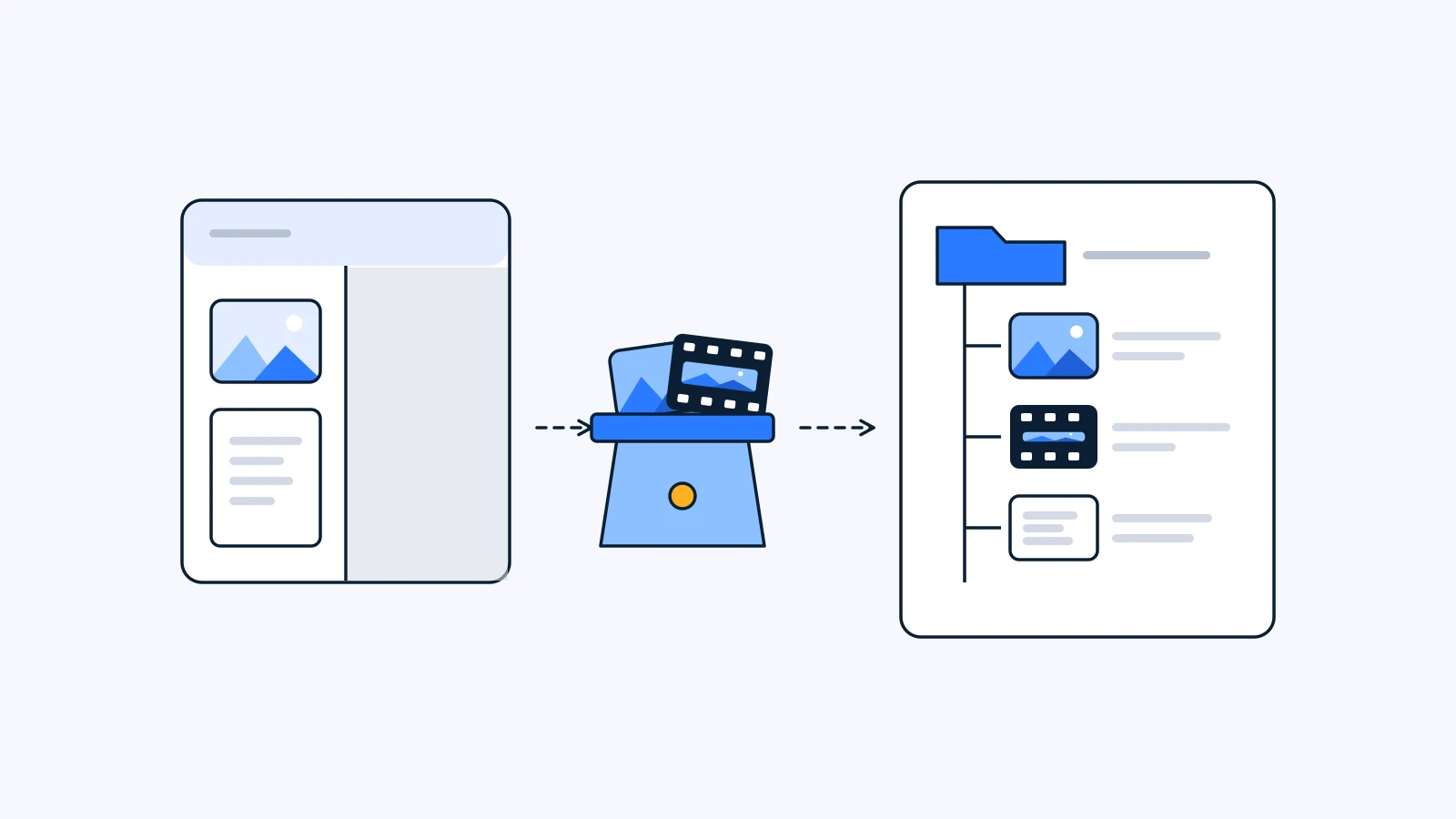
Sora 서비스는 두 단계로 종료됐습니다. 앱과 웹은 2026년 4월 26일에, Sora API는 9월 24일에 닫혔습니다(OpenAI가 3월 24일에 발표한 일정). 새 도구로 옮기기 전에 결과 영상 원본, 프롬프트, 참조 파일, 피드백과 승인 기록, 화면비와 길이 메모 다섯 가지를 한 폴더에 모아 두세요. 그리고 같은 프롬프트가 새 모델에서 같은 결과를 내지 않는다는 전제로 짧게 다시 시험한 다음 본 작업을 옮기면 됩니다.
핵심 요약
- Sora 앱과 웹은 2026년 4월 26일, API는 2026년 9월 24일에 종료됐습니다. 남은 내보내기 방법이나 데이터 보존 기간은 OpenAI 도움말 문서에서 직접 확인하세요.
- 옮길 것은 영상만이 아닙니다. 그 영상을 만든 레시피(프롬프트, 참조, 설정)와 그 영상에 대해 오간 결정(피드백, 승인)까지 챙겨야 다음 회차를 이어서 만들 수 있습니다.
- 다음 도구에서는 결과물과 레시피를 앱 안이 아니라 내 프로젝트 폴더에 두는 습관을 들이세요. 도구는 또 바뀝니다.
Sora 종료 일정: 무엇이 언제 끝났나
OpenAI는 2026년 3월 24일 Sora 종료를 발표했고, 종료는 두 단계로 진행됐습니다.
| 대상 | 종료일 | 영향을 받은 사람 |
|---|---|---|
| Sora 앱과 웹 | 2026년 4월 26일 | 앱이나 sora.com에서 직접 만들던 크리에이터 |
| Sora API | 2026년 9월 24일 | API로 Sora를 연결해 쓰던 서비스와 팀 |
API까지 닫힌 지금은 Sora로 새 영상을 만들 방법이 없습니다. 이미 만든 영상을 아직 내려받을 수 있는지, 계정 데이터가 언제까지 남는지는 이 글에서 단정하지 않겠습니다. 정확한 안내는 OpenAI 도움말 센터의 Sora 종료 안내 문서에서 확인하세요.
그래서 아래 체크리스트는 “Sora에서 무엇을 꺼낼까”보다 “내 작업 곳곳에 흩어진 것을 어떻게 모을까”에 맞춰져 있습니다. 내려받아 둔 영상, 메신저에 남은 프롬프트, 편집 프로젝트에 들어간 클립, 클라이언트와 주고받은 메일은 Sora가 닫혀도 여러분 손에 남아 있습니다.
Sora 작업을 옮기기 전에 챙길 5가지
AI 영상 백업이라고 하면 영상 파일만 떠올리기 쉽지만, 다음 회차를 이어 만들려면 그 영상을 둘러싼 기록까지 필요합니다. 작업 하나마다 폴더 하나를 만들고 아래 다섯 가지를 그 안에 모으세요.
| 챙길 것 | 왜 필요한가 | 어디서 찾나 |
|---|---|---|
| 1. 결과 영상 원본 | 편집과 재사용의 기준이 됩니다 | 내려받기 폴더, 편집 프로젝트, 클라우드 드라이브 |
| 2. 프롬프트 | 다음 회차를 같은 방향에서 시작하게 해 줍니다 | 메모 앱, 메신저, 기획서, 스프레드시트 |
| 3. 참조 파일 | 글보다 룩을 더 정확하게 전달합니다 | 스토리보드, 제품 사진, 캐릭터 시트, 이전 컷 |
| 4. 피드백과 승인 기록 | 무엇이 통과됐고 왜 바뀌었는지 남깁니다 | 메일, 메신저, 리뷰 도구 코멘트 |
| 5. 화면비와 길이 메모 | 새 모델에서 다시 맞출 기준이 됩니다 | 납품 사양서, 편집 타임라인, 게시된 영상 |
1. 결과 영상 원본
SNS에 올린 영상을 다시 내려받으면 압축이 한 번 더 걸린 사본이 됩니다. 처음 생성해 내려받은 파일이 있다면 그것을 원본으로 두세요. 편집에 쓴 클립은 편집 프로젝트가 참조하는 경로를 따라가면 찾을 수 있습니다.
파일 이름도 이참에 정리하세요. 날짜, 작업명, 컷 번호만 넣어도 video_final_2.mp4 같은 이름 수십 개보다 훨씬 찾기 쉽습니다.
2. 프롬프트
프롬프트는 결과물의 레시피입니다. 클라이언트가 좋아한 컷이 있다면 그 컷을 만든 프롬프트를 그대로 복사해 영상 옆에 텍스트 파일로 둡니다. 여러 번 고쳐 쓴 경우에는 마지막 버전과, 가능하면 무엇을 바꿔서 좋아졌는지 한 줄 메모를 함께 남기세요.
3. 참조 파일
이미지로 영상을 만들었다면 그 시작 이미지가 결과의 절반입니다. 첫 프레임에 쓴 사진, 캐릭터 시트, 제품 컷, 분위기 참고 이미지를 같은 폴더에 넣습니다. 새 모델에서 다시 만들 때 가장 먼저 필요한 것이 이 파일들입니다.
4. 피드백과 승인 기록
“이 컷은 승인”, “손 모양 다시”, “색이 너무 차갑다” 같은 기록은 흩어지기 가장 쉽고, 잃어버리면 같은 실수를 반복하게 됩니다. 메일과 메신저에서 해당 작업에 대한 결정만 추려 한 문서로 붙여 두세요. 어느 버전이 최종으로 승인됐는지만 분명해도 절반은 해결됩니다. 수정본과 승인 상태를 어떻게 관리하면 좋은지는 영상 버전 관리란?에 정리해 두었습니다.
5. 화면비와 길이 메모
세로 9:16인지 가로 16:9인지, 컷 하나가 몇 초였는지, 몇 개를 이어 붙였는지 적어 둡니다. 모델마다 지원하는 화면비와 길이가 다르기 때문에, 이 메모가 있어야 새 도구에서 무엇을 다시 맞춰야 하는지 바로 보입니다.
새 모델로 옮길 때 다시 시험할 것
먼저 전제부터 바꿔야 합니다. 같은 프롬프트는 같은 결과를 내지 않습니다. 같은 모델에서도 생성할 때마다 결과가 다르고, 모델이 바뀌면 프롬프트를 읽는 방식 자체가 달라집니다. 본 작업을 한꺼번에 옮기기보다 짧게 시험해 보는 편이 비용과 시간을 아낍니다.
- 대표 작업 하나를 고릅니다. 결과가 좋았고 레시피가 온전히 남아 있는 것이 좋습니다.
- 화면비를 먼저 맞춥니다. 새 모델이 그 화면비를 지원하는지, 참조 이미지 비율이 너무 극단적이지 않은지 확인합니다.
- 길이를 확인합니다. 원래 컷 길이를 한 번에 만들 수 없다면 짧은 클립 여러 개로 나눠 편집에서 잇는 쪽으로 계획을 바꿉니다.
- 움직임 묘사를 다시 씁니다. 카메라 움직임, 인물 동작, 속도 같은 표현은 모델마다 반응이 크게 다르니 가장 많이 손봐야 할 부분입니다.
- 참조 파일을 붙여 생성하고, 원래 결과와 나란히 놓고 비교합니다. 무엇이 같고 무엇이 달라졌는지 메모로 남깁니다.
- 고친 프롬프트를 새 버전으로 저장합니다. 이전 프롬프트는 지우지 말고 함께 둡니다.
AI 영상 생성의 기본 원리와 생성이 실패하는 흔한 이유는 AI 영상 생성이란?에서 더 자세히 볼 수 있습니다.
교훈: 결과물과 레시피를 앱이 아니라 내 프로젝트에 두기
Sora 종료에서 얻을 교훈은 어떤 모델이 더 좋았느냐가 아닙니다. 결과물과 그것을 만든 방법이 한 앱 안에만 있으면, 그 앱이 닫히는 날 작업의 맥락도 함께 사라진다는 점입니다.
어떤 도구를 쓰든 아래 세 가지를 습관으로 만들면 다음 전환이 훨씬 가벼워집니다.
- 생성한 결과는 바로 내 프로젝트 폴더로 가져옵니다.
- 결과 옆에 프롬프트, 참조 파일, 모델 이름을 함께 남깁니다.
- 피드백과 승인은 결과 파일 가까이에 기록합니다.
모델은 앞으로도 계속 나오고 사라질 겁니다. 프로젝트에 레시피가 남아 있으면 모델이 바뀌어도 다음 회차는 처음부터가 아니라 어제 멈춘 곳에서 시작합니다.
YouViCo에서는
YouViCo는 이 습관을 도구 안에 넣은 선택지 중 하나입니다. Sora와 같은 기능을 그대로 대신하는 서비스라기보다, 생성과 편집과 리뷰를 한 프로젝트 안에서 하도록 만든 작업 공간에 가깝습니다.
- 영상 생성은 프로젝트 안에서 새 파일 ▸ AI로 시작합니다. 영상 모델로 Seedance 2.5를 쓸 수 있습니다.
- 프로젝트에 있는 파일 중 최대 5개를 참조로 고릅니다. 위에서 모은 시작 이미지나 캐릭터 시트를 그대로 쓸 수 있습니다.
- 결과는 일반 프로젝트 파일로 들어오고, 파일 정보의 생성 블록에 모델, 출력 종류, 프롬프트, 참조 파일이 남습니다. 레시피가 결과 옆에 자동으로 붙는 셈입니다.
- 생성 전에 이번 실행에 들 최대 크레딧을 보여 주고, 생성이 실패하면 크레딧을 돌려줍니다.
- 프로젝트의 클립은 브라우저 영상 편집기에서 V1
V3, A1A3 멀티트랙으로 이어 붙이고, 트림과 리플 편집을 거쳐 내보낼 수 있습니다.
AI 생성은 Standard 플랜부터 쓸 수 있습니다. 왜 이렇게 설계했는지는 YouViCo의 AI 생성은 이렇게 설계했습니다에, 브라우저 편집이 어디에 잘 맞는지는 브라우저 기반 영상 편집이란?에 정리했습니다.
자주 묻는 질문
예전에 Sora로 만든 영상은 계속 써도 되나요?
서비스 종료와 이미 만든 결과물의 이용 권리는 별개의 문제일 수 있습니다. 다만 상업적 이용 범위는 계약과 약관에 따라 달라지므로, 클라이언트 작업에 계속 쓸 계획이라면 OpenAI의 이용약관과 Sora 종료 안내 문서를 직접 확인하세요. 이 글에서는 법적 판단을 대신하지 않습니다.
Sora 대안으로 어떤 도구가 제일 좋나요?
작업마다 답이 다르기 때문에 순위를 매기지 않겠습니다. 대신 고르는 기준을 정해 두세요. 내가 주로 쓰는 화면비와 길이를 지원하는지, 이미지나 참조 파일을 붙일 수 있는지, 결과를 원본 파일로 내려받거나 프로젝트에 보관할 수 있는지, 팀과 피드백을 주고받기 쉬운지, 실패했을 때 비용이 어떻게 처리되는지. 대표 작업 하나로 두세 곳을 시험해 보고 고르는 편이 가장 확실합니다.
Sora에서 쓰던 프롬프트를 그대로 옮겨도 되나요?
출발점으로는 좋지만 그대로 같은 결과를 기대하면 안 됩니다. 모델마다 프롬프트를 해석하는 방식이 달라서, 특히 카메라 움직임과 동작 묘사는 다시 써야 하는 경우가 많습니다. 원래 프롬프트를 보관해 두고, 새 모델에 맞게 고친 버전을 따로 저장하세요.
결과 영상이 하나도 남아 있지 않으면 어떻게 하나요?
SNS에 올린 영상, 편집 프로젝트에 들어간 클립, 클라이언트에게 보낸 시안을 먼저 찾아보세요. 화질이 떨어지는 사본이라도 참조 파일로는 충분히 쓸 수 있습니다. 거기에 프롬프트와 메모가 남아 있다면 새 모델에서 비슷한 방향으로 다시 만들 수 있습니다.