
타임스탬프 피드백이란? 프레임 단위 코멘트가 중요한 이유
타임스탬프 피드백은 영상의 정확한 프레임에 코멘트를 연결하여 혼란을 제거하고 수정 횟수를 줄입니다. 작동 방식과 중요한 이유를 알아보세요.
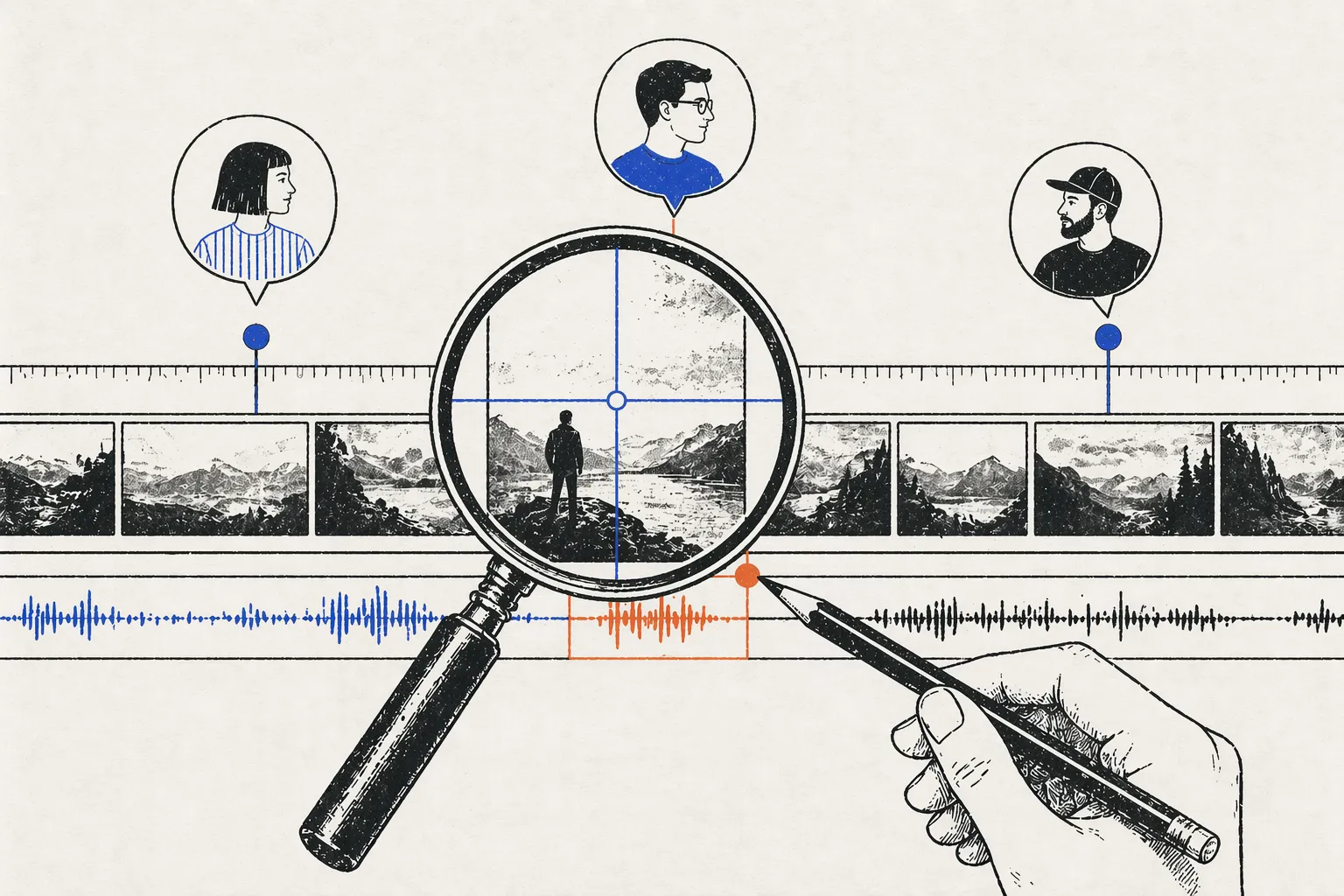
타임스탬프 피드백이란?
타임스탬프 피드백은 영상의 정확한 순간에 — 프레임 단위로 — 연결된 코멘트입니다. 리뷰어가 “이 샷을 다듬어야 합니다”라고 쓰면, 코멘트는 예를 들어 1:22:15 (1분 22초 15프레임)에 고정됩니다. 편집자가 그 코멘트를 클릭하면 영상 플레이어가 정확한 프레임으로 이동합니다. 모호함도 없고, “어느 부분을 말하는 건가요?”도 없습니다.
타임스탬프 피드백은 YouTube나 Google Docs의 일반 코멘트와 다릅니다. 타임스탬프가 코멘트의 핵심 맥락이기 때문입니다. 프레임 단위의 정확한 앵커가 피드백을 실행 가능하게 만듭니다. 이것이 없으면 피드백은 추측 게임이 됩니다.
타임스탬프 피드백이 실제 문제를 해결하는 이유
기존 방식: 타임스탬프 없는 피드백
편집자가 5분짜리 영상을 완성합니다. 당신이 보고 피드백을 보냅니다:
“2분쯤의 전환이 너무 급격해요. 후반부 색보정이 너무 따뜻해요. 그리고 음악이 너무 늦게 들어와요.”
이제 편집자에게 문제가 생깁니다. 당신이 의미한 것이:
- 정확히 2:00인지, 대략 “2분쯤”인지?
- “후반부”가 2:30, 3:00, 아니면 중간 지점부터인지?
- 어떤 음악 큐인지? 다른 음악이 세 곡이 있는데.
편집자는 추측하고, 재편집하고, 영상을 다시 보냅니다. 당신이 “아니, 다른 전환을 말한 거야”라고 합니다. 두 번 더 주고받기. 30분이면 될 일이 2시간이 걸립니다.
새로운 방식: 프레임 단위 코멘트
타임스탬프 피드백을 사용하면 같은 피드백이 이렇게 됩니다:
- 2:14에서: “이 전환이 급격해요 — 디졸브 대신 하드 컷?”
- 3:47에서: “여기(그리고 나머지 영상) 색보정이 따뜻해요. 채도 -15 또는 더 시원한 화이트 밸런스를 고려해보세요.”
- 4:02에서: “음악 큐가 3프레임 늦어요. 4:00의 타이틀 카드와 맞춰야 해요.”
이제 편집자는 정확히 무슨 뜻인지 압니다. 2:14로 점프하고, 전환을 보고, 5초 만에 문제를 이해합니다. 추측도 혼란도 없습니다.
한 번의 수정으로 해결됩니다.
타임스탬프 피드백의 기술적 작동 방식
내부 동작
YouViCo 같은 영상 리뷰 도구에서 코멘트를 작성할 때:
- 영상 재생 중 “코멘트 추가” 버튼 클릭
- 도구가 정확한 타임스탬프 캡처 (예: 1:22:15)와 영상 파일 정보
- 텍스트가 메타데이터와 함께 저장 (코멘트 텍스트 + 타임스탬프 + 사용자 + 시간)
- 편집자가 영상을 열면 코멘트가 타임라인에 표시 (일부 도구는 재생 바에 마커로 표시)
- 편집자가 코멘트를 클릭하면 플레이어가 정확한 프레임으로 점프
일부 도구는 프레임 단위로 타임스탬프를 저장합니다 (초당 24-30프레임 = 서브 프레임 정밀도). 다른 도구는 0.1초 단위로 저장합니다. 어느 쪽이든, “대략 2분쯤”보다 훨씬 낫습니다.
시각적 예시
대부분의 영상 리뷰 도구는 타임스탬프를 다음 중 하나의 방식으로 표시합니다:
타임라인 뷰: 영상 플레이어가 코멘트 마커가 있는 스크럽바를 보여줍니다. 편집자가 클릭하기 전에 모든 피드백을 시각적으로 볼 수 있습니다.
코멘트 목록: 사이드바에 모든 코멘트를 타임코드순으로 표시. 편집자가 “0:15, 1:22, 3:47”을 훑어보고 문제 영역으로 바로 이동할 수 있습니다.
인라인 마커: 재생 바에 코멘트가 있는 위치를 나타내는 작은 배지. 복잡하지 않지만 빠른 참조 가능.
프레임 정확도가 생각보다 중요한 이유
모든 타임스탬프가 같은 것은 아닙니다.
0.1초 정밀도 (대부분의 도구):
- 대부분의 피드백에 충분
- 0.1초 = 24fps에서 2-3프레임
- 대부분의 편집 피드백에 적합
프레임 단위 정확도 (초당 24-30프레임):
- 색보정 피드백에 필수 (“이 프레임은 너무 시원한데 다음 프레임은 괜찮아요”)
- 사운드 디자인에 필수 (“음악 큐가 프레임 1800에 맞아야 해요, 1801이 아니라”)
- 페이싱 피드백에는 과함 (“이 샷이 길게 느껴져요”)
YouViCo와 Frame.io는 프레임 단위 타임스탬프를 지원합니다. Wipster는 0.1초 정밀도로, 대부분의 워크플로우에 여전히 충분합니다.
실제 사례: ELBA 케이스 스터디
저희는 6개 유튜브 채널을 관리하고 연간 140건 이상의 영상 캠페인을 조율합니다. 각 영상마다 여러 편집자, 컬러리스트, 이해관계자와 작업합니다. YouViCo를 만들기 전에 타임스탬프가 가장 큰 고충이었습니다.
변화된 내용:
타임스탬프 피드백 도입 전:
- 영상당 평균 수정 횟수: 4-5회
- 라운드당 평균 피드백 시간: 2-3시간 (이메일 읽기, 처음부터 시청, 리뷰어 의도 추측)
- 영상당 총 피드백 시간: 8-15시간
타임스탬프 피드백 도입 후:
- 영상당 평균 수정 횟수: 1-2회
- 라운드당 평균 피드백 시간: 30분 (마킹된 프레임으로 바로 점프, 피드백이 명확)
- 영상당 총 피드백 시간: 1-2시간
10배 개선입니다. 연간 140개 영상에 걸쳐 1,400시간 이상 절약. 실제 시간. 실제 비용.
차이는 전적으로 타임스탬프 덕분입니다. 컬러리스트가 “이 프레임의 피부톤이 녹색이에요”라고 말하고, 정확히 어느 프레임인지 볼 수 있으면 바로 수정합니다. “피부톤이 이상해요”라고만 하면 10분을 문제 찾는 데 씁니다.
다양한 맥락에서의 타임스탬프 피드백
색보정
“1:34에서 섀도우가 뭉개졌어요. 15% 올려주세요.” → 편집자가 1:34로 점프, 문제 확인, 커브 조정. 끝.
사운드 디자인
“음악이 2:15에 들어오는데, 타이틀 카드는 2:14에 나타나요. 음악 큐를 1프레임 앞당겨주세요.” → 믹서가 정확한 불일치를 확인, 싱크 수정. 끝.
페이싱
“0:47부터 시작하는 샷이 4프레임 길게 느껴져요. 트리밍해주세요.” → 편집자가 정확히 4프레임 트리밍. 끝.
그래픽/합성
“1:22에서 하단 자막이 약 10픽셀 중앙에서 벗어났어요. 왼쪽으로 이동해주세요.” → 디자이너가 오정렬 확인, 조정. 끝.
클라이언트 승인
클라이언트: “0:55의 첫 번째 제품 샷 버전이 1:33의 두 번째보다 마음에 들어요. 전체에 첫 번째를 사용해주세요.” → 편집자가 클라이언트가 선호하는 버전을 정확히 알 수 있습니다. 끝.
타임스탬프가 없으면 이 모든 것에 추가 확인이 필요합니다.
타임스탬프 피드백 vs. 다른 방법
| 방법 | 명확성 | 속도 | 확장성 |
|---|---|---|---|
| 이메일 피드백 | 낮음 (모호) | 느림 (반복) | 나쁨 (수동) |
| 메시징 앱 (Slack) | 낮음 (맥락 유실) | 빠른 입력 | 나쁨 (기록 없음) |
| 전화 통화 | 높음 (구두 명확성) | 보통 | 나쁨 (기록 안 됨) |
| 공유 문서 메모 | 보통 (맥락 부족) | 느림 (수동 연결) | 보통 (정리 어려움) |
| 타임스탬프 피드백 | 높음 (프레임 단위) | 매우 빠름 (바로 점프) | 우수 (모두 기록, 정리됨) |
타임스탬프 피드백은 명확성, 속도, 확장성을 모두 결합하기 때문에 우위에 있습니다.
타임스탬프 피드백 모범 사례
1. 시청하면서 피드백 남기기
문제가 보이는 순간 영상을 일시 정지하고 즉시 코멘트를 추가하세요. 끝까지 기다리지 마세요 — 정확한 순간을 잊게 됩니다.
2. 구체적으로 작성하기
- ✅ “0:15에서 전환이 급격해요. 12프레임 디졸브 추가를 고려해보세요.”
- ❌ “15초쯤에서 뭔가 이상해요.”
타임스탬프만으로는 명확성이 보장되지 않습니다. 무엇이 보이는지 구체적으로 작성하세요.
3. 이슈당 하나의 코멘트
- ✅ 0:15에서: “전환이 급격해요.”
- ✅ 1:22에서: “색보정이 너무 따뜻해요.”
- ❌ 0:15에서: “전환이 급격하고, 색이 따뜻하고, 음악이 늦고, 텍스트가 작고…”
하나의 코멘트에 여러 이슈 = 어떤 피드백이 어디에 적용되는지 혼란.
4. 중요한 피드백에는 정확한 프레임 참조
색보정, 사운드 디자인, 애니메이션의 경우:
- “1:22:15 (정확히 15프레임)에서 피부톤이 녹색이에요.”
- “음악 큐가 2:30:00에 맞아야 해요, 2:30:03이 아니라.”
일반적인 피드백의 경우 초 단위 정밀도면 충분:
- “1:22에서 이 샷이 느리게 느껴져요.”
5. 코멘트로 결정 사항 기록하기
피드백뿐 아니라 — 타임스탬프를 사용해 결정을 기록하세요:
- “0:55에서 클라이언트가 첫 번째 제품 샷 버전을 승인함.”
- “3:00에서 법무팀이 면책 조항 텍스트를 승인함.”
이것이 감사 추적을 만듭니다.
타임스탬프 피드백에 대한 흔한 오해
오해: “타임스탬프는 모든 사람이 같은 영상 파일을 가지고 있을 때만 작동한다.” 사실이 아닙니다. 타임스탬프는 영상 파일에 내장된 타임코드와 프레임 번호를 기반으로 합니다. 프레임 레이트가 같으면 (24fps, 30fps 등) 타임스탬프는 내보내기 간에 작동합니다.
오해: “타임스탬프 코멘트는 라이브 영상에서 작동하지 않는다.” 부분적으로 사실. 라이브 스트림은 정확한 프레임으로 되감을 수 없어 타임스탬프가 덜 유용합니다. 하지만 라이브 스트림을 녹화하면 VOD에서 타임스탬프가 작동합니다.
오해: “타임스탬프 피드백을 사용하려면 특별한 소프트웨어가 필요하다.” 지원하는 도구만 있으면 됩니다 (YouViCo, Frame.io, Wipster 등). 편집자가 새로운 것을 배울 필요 없습니다 — 도구가 기술적인 부분을 처리합니다.
오해: “영상을 편집하면 타임스탬프가 깨진다.” 도구에 따라 다릅니다. 영상이 재편집되면 (씬 추가/제거) 이전 타임스탬프가 잘못된 순간을 가리킬 수 있습니다. 좋은 도구는 원본 파일과 비교하여 이를 처리합니다. 다른 도구는 새 버전을 다시 리뷰해야 합니다.
FAQ
영상을 본 후에 타임스탬프를 추가할 수 있나요? 네. 일부 도구는 아무 순간으로든 스크럽하여 소급적으로 코멘트를 추가할 수 있습니다. 하지만 시청하면서 코멘트하는 것이 더 쉽고 정확합니다.
편집자가 영상 길이를 변경하면? 이전 타임스탬프가 부정확해집니다. 도구가 이를 표시하고 새 버전을 다시 리뷰할 수 있게 해야 합니다. 또는 편집자가 “재편집됨 — 이전 타임스탬프가 맞지 않을 수 있음”이라고 메모할 수 있습니다.
모든 영상 리뷰 도구가 타임스탬프 피드백을 지원하나요? 대부분의 전문 도구는 지원합니다. YouTube, Vimeo 무료 등급 등 소비자 플랫폼은 지원하지 않습니다. Frame.io, YouViCo, Wipster, Ziflow, Filestage 모두 타임스탬프를 지원합니다.
타임스탬프 피드백을 내보낼 수 있나요? 네. 대부분의 도구가 피드백을 타임코드 참조가 포함된 CSV 또는 PDF로 내보냅니다. 도구에 없던 이해관계자와 공유하거나 보관할 때 유용합니다.
타임스탬프 피드백이 4K, 8K, RAW 영상에서도 작동하나요? 네. 타임스탬프는 해상도가 아닌 타임코드를 기반으로 합니다. 모든 영상 포맷에서 작동합니다.
두 사람이 같은 타임스탬프에 코멘트를 추가하면? 괜찮습니다. 별도의 코멘트로 표시됩니다. 도구가 어떤 리뷰어가 어떤 피드백을 추가했는지 보여줍니다.