
지점 AI 이미지 수정이란? 딱 한 곳만 바꾸는 법
지점 AI 수정은 짧은 지시 한 줄로 이미지의 한 부분만 바꾸고 나머지는 그대로 둔다. 작동 방식과 전체 재생성 대신 써야 할 때를 정리했다.
지점 AI 이미지 수정(Spot AI Image Editing)은 짧은 텍스트 지시로 이미지의 특정 부분만 바꾸고 나머지는 그대로 두는 방식이다. 프롬프트를 새로 써서 이미지 전체를 다시 뽑는 대신, 바꿀 곳을 가리키고 어떻게 바꿀지만 말하면 된다.
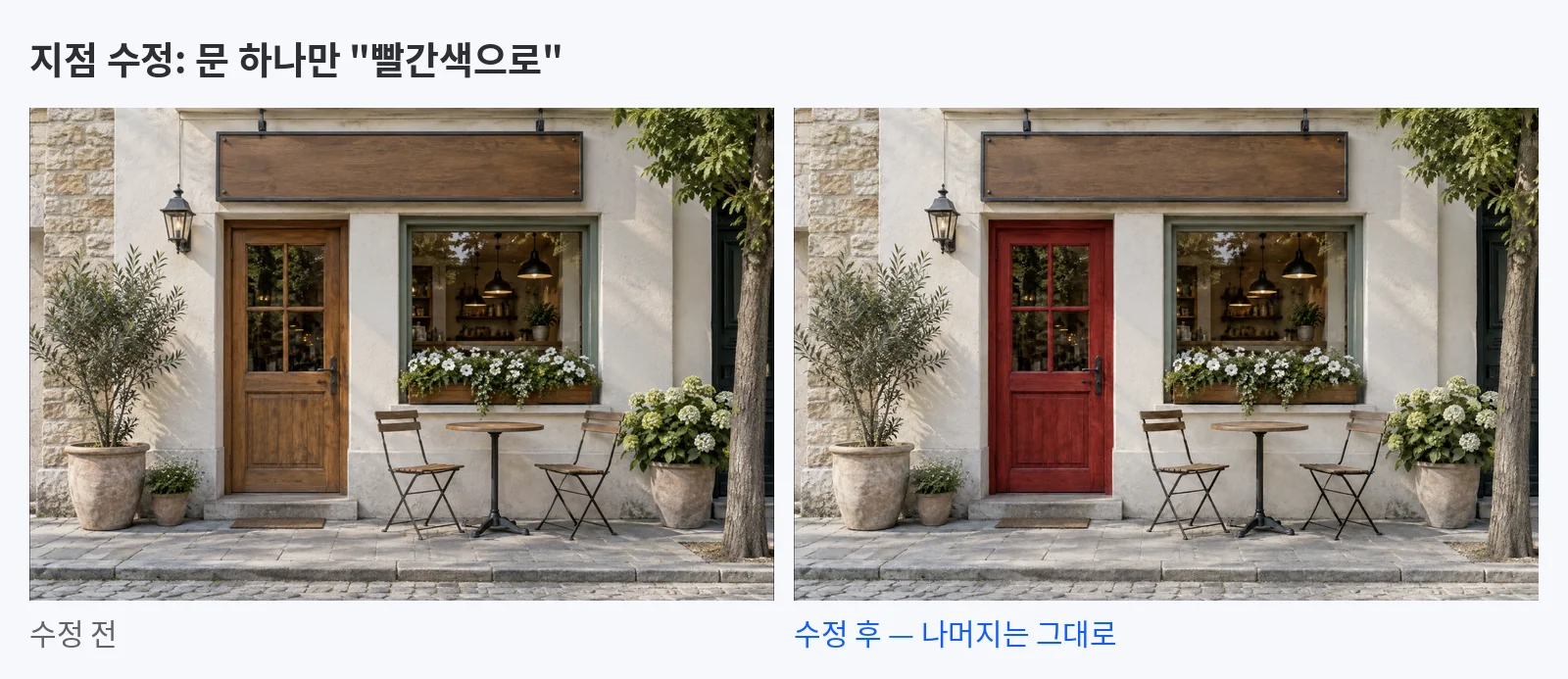
핵심 요약
- 지점 수정은 국소 수정이다. 한 곳만 바뀌고 조명, 구도, 다른 물체는 그대로 남는다.
- “하나 고치려다 전부 바뀌는” 문제를 푼다. 디테일 하나 때문에 이미지를 다시 생성할 때 흔히 생기는 일이다.
- 칠하지 않고 가리킨다. 기존 인페인팅은 붓으로 마스크를 그려야 한다. 지점 수정은 물체를 클릭하고 바꿀 내용을 적으면 된다.
- 작고 구체적인 피드백에 가장 잘 맞는다. 색 바꾸기, 소품 교체, 거슬리는 요소 지우기.
- 큰 변화에는 맞지 않는다. 카메라 각도나 구도를 바꾸려면 여전히 새로 생성해야 한다.
그냥 다시 생성하면 안 될까?
이미지 모델은 디자이너처럼 그림을 고치지 않는다. 생성할 때마다 새 이미지를 뽑기 때문에 프롬프트를 조금만 바꿔도 조명, 구도, 모든 물체의 모양이 달라질 수 있다.
리뷰 과정에서는 이게 문제가 된다. 이미지 피드백은 대부분 국소적이다. “문을 빨간색으로”, “왼쪽 컵 빼주세요”, “간판은 비워두세요”. 다시 생성하면 한 줄짜리 코멘트가 리뷰 한 바퀴로 늘어난다. 나머지를 전부 다시 확인해야 하기 때문이다.
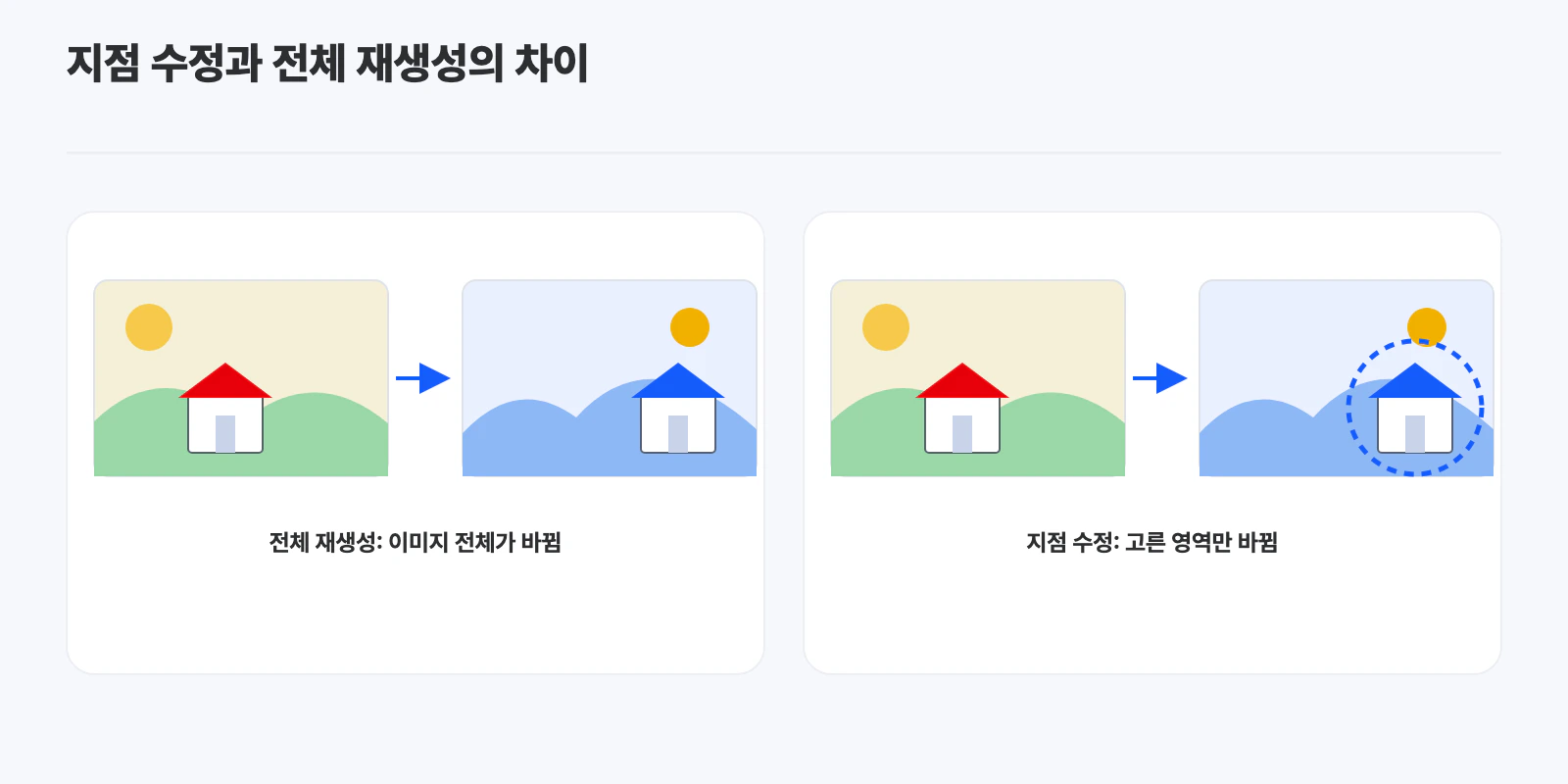
지점 AI 수정은 어떻게 작동할까?
바꿀 곳을 가리킨다
이미지에서 바뀌어야 할 지점을 표시한다. 지점 방식 도구에서는 윤곽을 그리지 않고 물체를 한 번 클릭하면 된다.
바꿀 내용을 적는다
그 지점 옆에 무엇을 할지 평범한 말로 쓴다. “이 부분을 빨간색으로”, “화분으로 바꿔줘”, “이거 지워줘”.
모델이 그 부분만 바꾸고 나머지는 지킨다
모델은 지점과 지시를 함께 보고 어디를 바꿀지 판단한다. 목표는 그 영역 밖의 픽셀을 그대로 두는 것이다. 다만 주변 디테일이 살짝 달라질 수 있으니 결과는 항상 원본과 비교해야 한다.
지점 수정과 인페인팅은 무엇이 다를까?
둘 다 이미지의 일부를 바꾼다. 차이는 어느 부분인지 도구에 알려주는 방식이다.
| 마스크 방식 인페인팅 | 지점 방식 수정 | |
|---|---|---|
| 선택 방법 | 바꿀 영역을 정확히 칠함 | 물체를 클릭 |
| 정밀도 | 칠한 경계를 그대로 따름 | 모델이 물체 범위를 판단 |
| 속도 | 마스크를 공들여 그려야 해서 느림 | 클릭 한 번과 문장 하나 |
| 잘 맞는 경우 | 경계가 불규칙한 영역 | 문, 간판, 컵처럼 뚜렷한 물체 |
클라이언트나 팀원이 실제로 남기는 피드백에는 지점 방식이 더 빠르다. 하늘 일부처럼 경계가 뚜렷하지 않은 곳은 여전히 마스크가 낫다.
언제 지점 수정을 써야 할까?
잘 맞는 경우:
- 물체 하나의 색을 브랜드 컬러에 맞출 때
- 소품을 다른 것으로 바꿀 때
- 배경의 작은 방해 요소를 지울 때
- 이미 승인된 부분은 건드리지 않고 리뷰 코멘트 하나만 반영할 때
맞지 않는 경우:
- 카메라 각도나 크롭을 바꿀 때
- 이미지 전체 스타일을 바꿀 때
- 장면 전체의 조명이 달라지는 수정
이럴 때는 프롬프트를 새로 쓰고 이미지를 새로 생성하는 게 맞다.
YouViCo에서 지점 수정은 어떻게 할까?
크리에이티브 팀을 위한 영상 협업 플랫폼 YouViCo에는 지점 수정이 되는 이미지 에디터가 있다. 이미지를 리뷰하는 바로 그 프로젝트 안에서 쓸 수 있다.
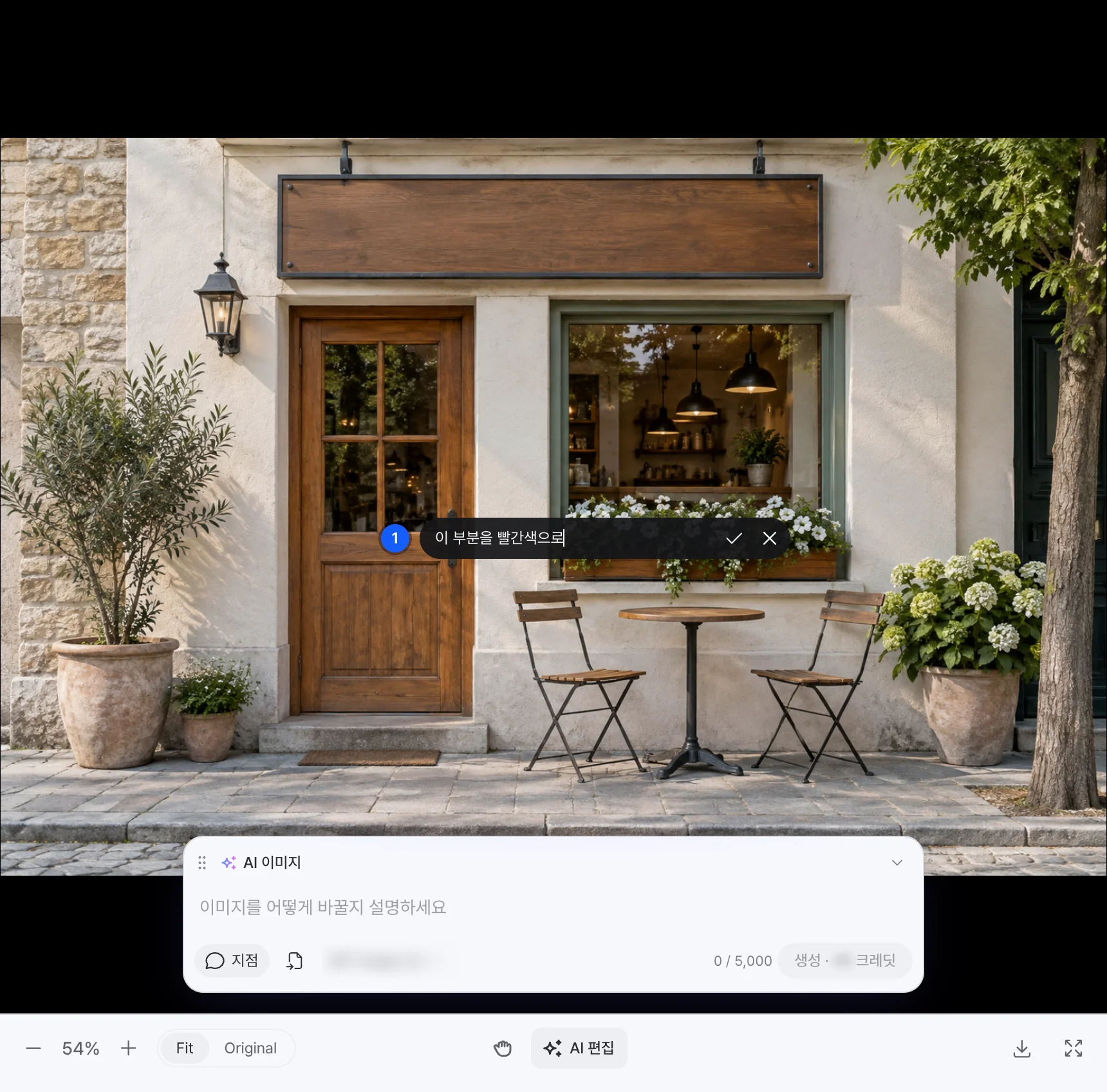
- 프로젝트의 이미지를 이미지 에디터로 열고 AI 편집을 누른다.
- AI 이미지 패널에서 지점을 고른다.
- 바꿀 곳을 클릭하면 번호가 붙은 핀이 생긴다. 옆에 “이 부분을 빨간색으로”처럼 지시를 적고 확인한다.
- 이미지 모델을 고르고 생성한다. 생성 전에 버튼에 크레딧 비용이 표시된다.
- 결과를 원본과 비교한다. 지점 밖이 달라졌다면 지시를 더 구체적으로 써서 다시 시도한다.
영상도 함께 다룬다면 AI 영상 생성 가이드도 참고하자.
자주 묻는 질문
지점 AI 수정은 인페인팅과 같은가요?
같은 문제를 푼다. 인페인팅은 보통 바꿀 영역에 마스크를 칠하는 방식이다. 지점 수정은 물체를 클릭하고 바꿀 내용을 적으면 모델이 범위를 판단한다.
이미지의 다른 부분도 바뀌나요?
바뀌지 않는 게 지점 수정의 목적이다. 다만 수정 영역 근처의 디테일이 조금 달라질 수 있으니 승인 전에 원본과 비교해 보는 게 좋다.
어떤 수정이 가장 잘 되나요?
물체 하나에 대한 뚜렷한 변화다. 색 바꾸기, 다른 물체로 교체, 작은 것 지우기. 지시가 구체적일수록 결과를 예측하기 쉽다.
YouViCo에서 지점 수정에 크레딧이 드나요?
든다. 지점 수정도 AI 생성이라 AI 크레딧을 쓴다. 비용은 생성 전에 버튼에 표시된다.