
언더더팬 룩체인지 쇼츠 스킬: 사진 한 장이면 AI 에이전트가 끝까지 만든다
천장 실링팬 날개가 지나갈 때마다 옷이 바뀌는 #underthefan 쇼츠. 스킬 파일 하나와 인물 사진 한 장을 AI 에이전트에 주면 키프레임, 영상, 팬 회전, 전환, 음악, 내보내기까지 알아서 진행합니다.
- 실행
- YouViCo AI 에이전트 · 채팅창에 스킬 파일 첨부
- 난이도
- 입문
- 소요 시간
- 준비 5분 + 에이전트 작업 대기
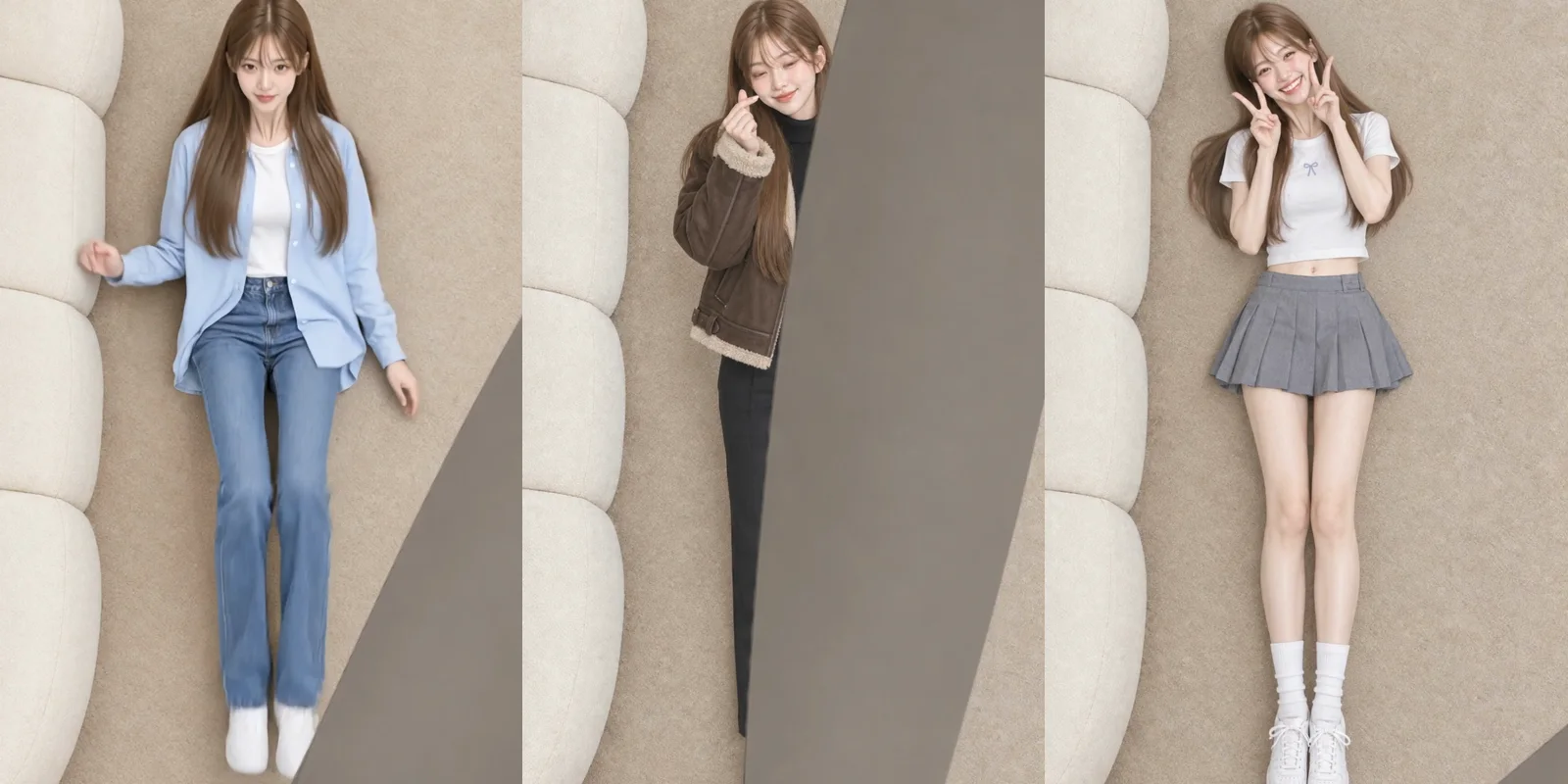
결과물
날개가 몸을 지나갈 때마다 다음 룩으로 바뀝니다. 룩 목록을 따로 주지 않으면 이 기본 4룩으로 만듭니다.
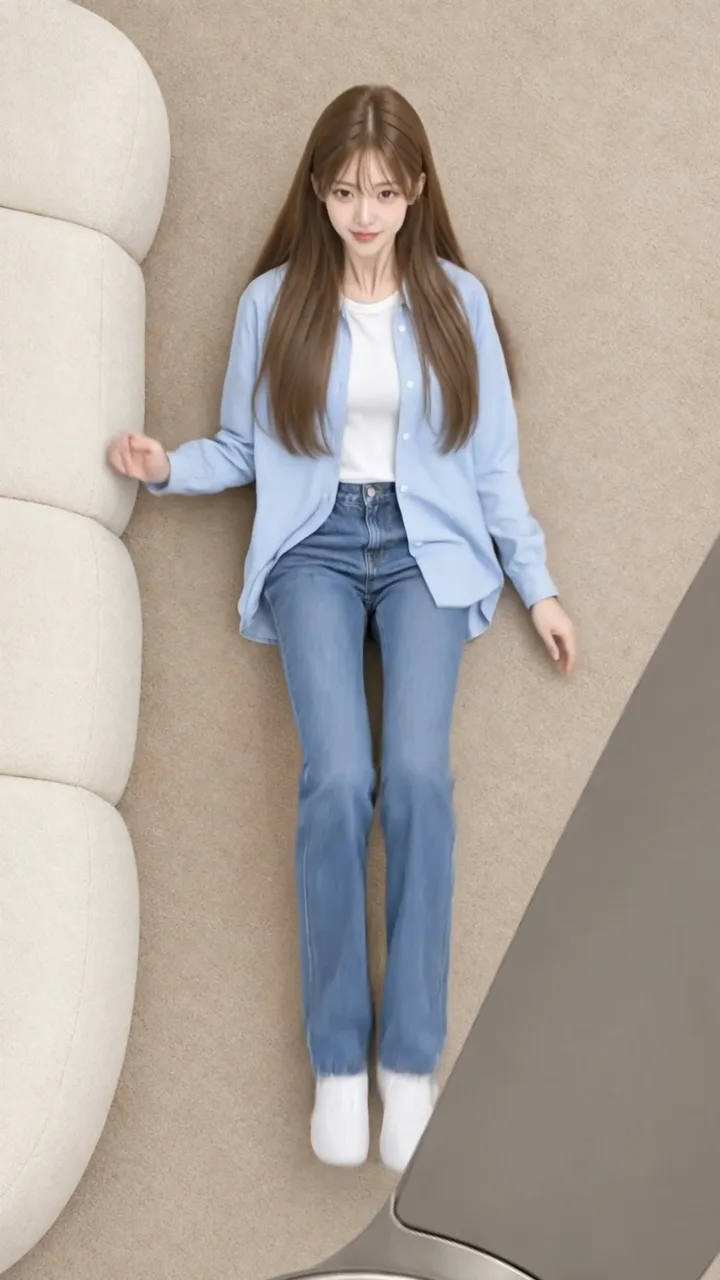
결과 룩 1. 셔츠 재킷과 청바지. 소파에서 굴러 내려와 눕는 도입이 이 룩으로 시작합니다.
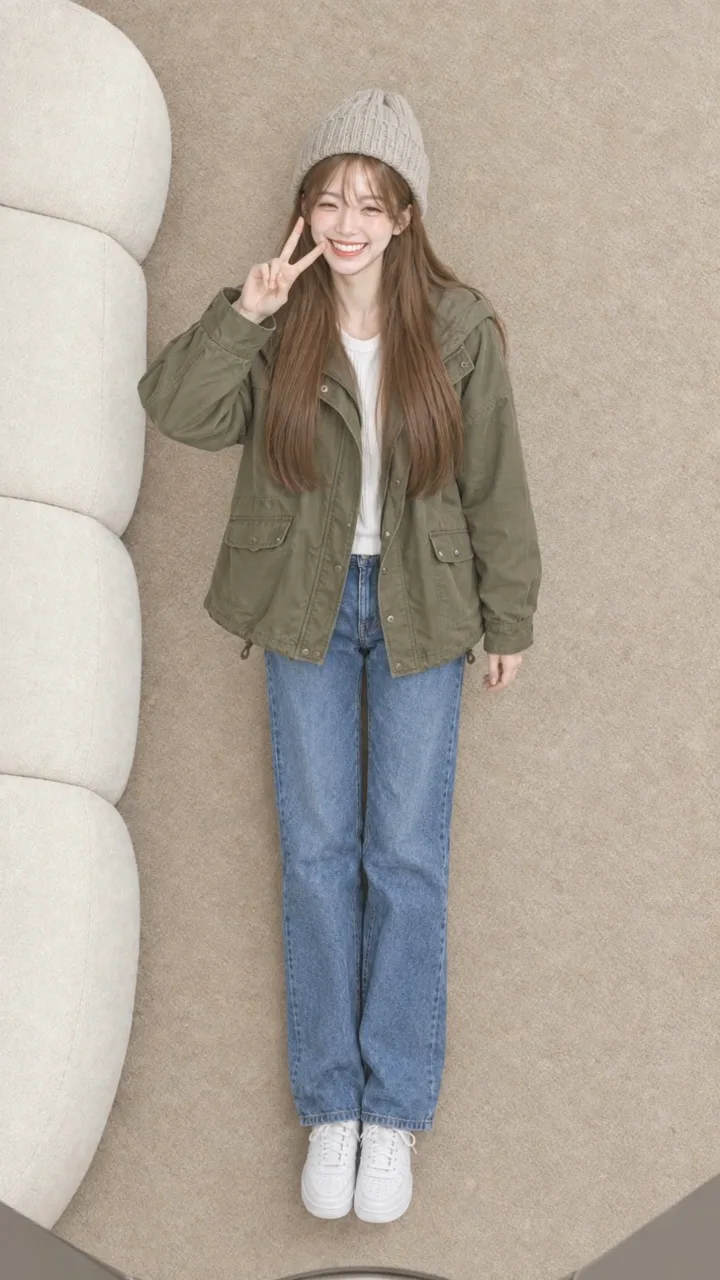
결과 룩 2. 필드 재킷, 비니, 와이드 데님.
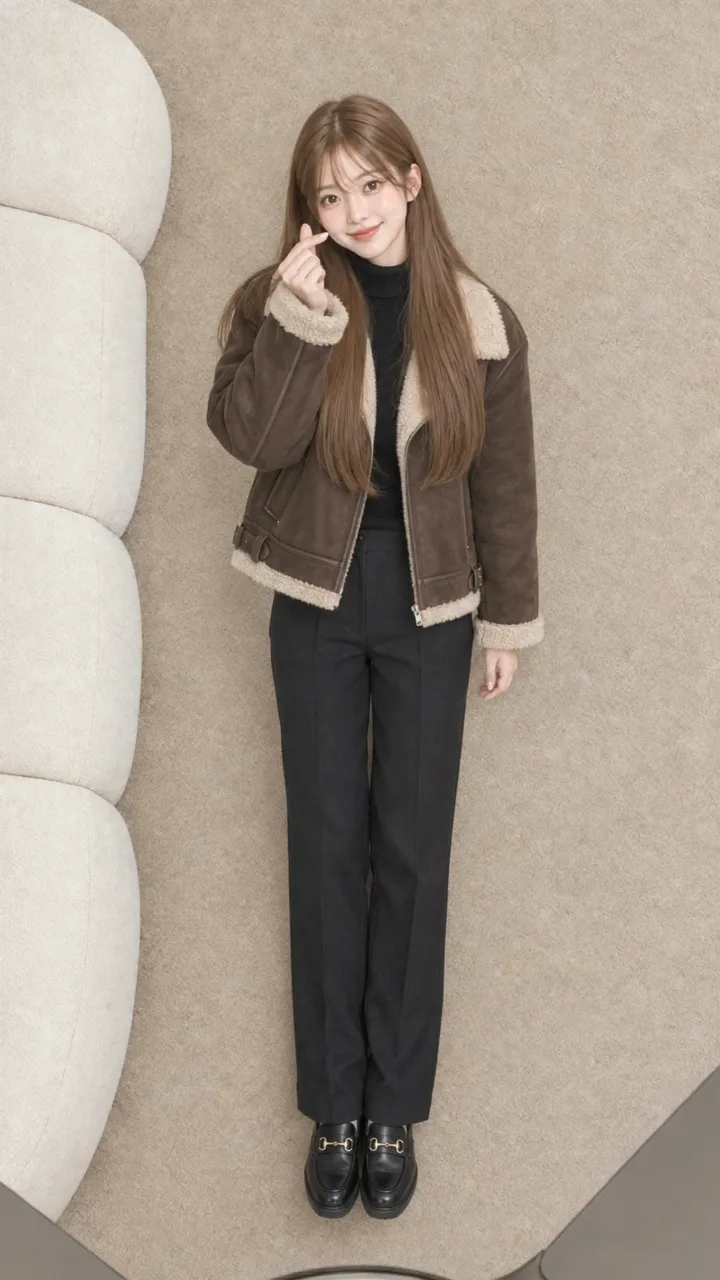
결과 룩 3. 무스탕 재킷과 검정 터틀넥, 슬랙스.
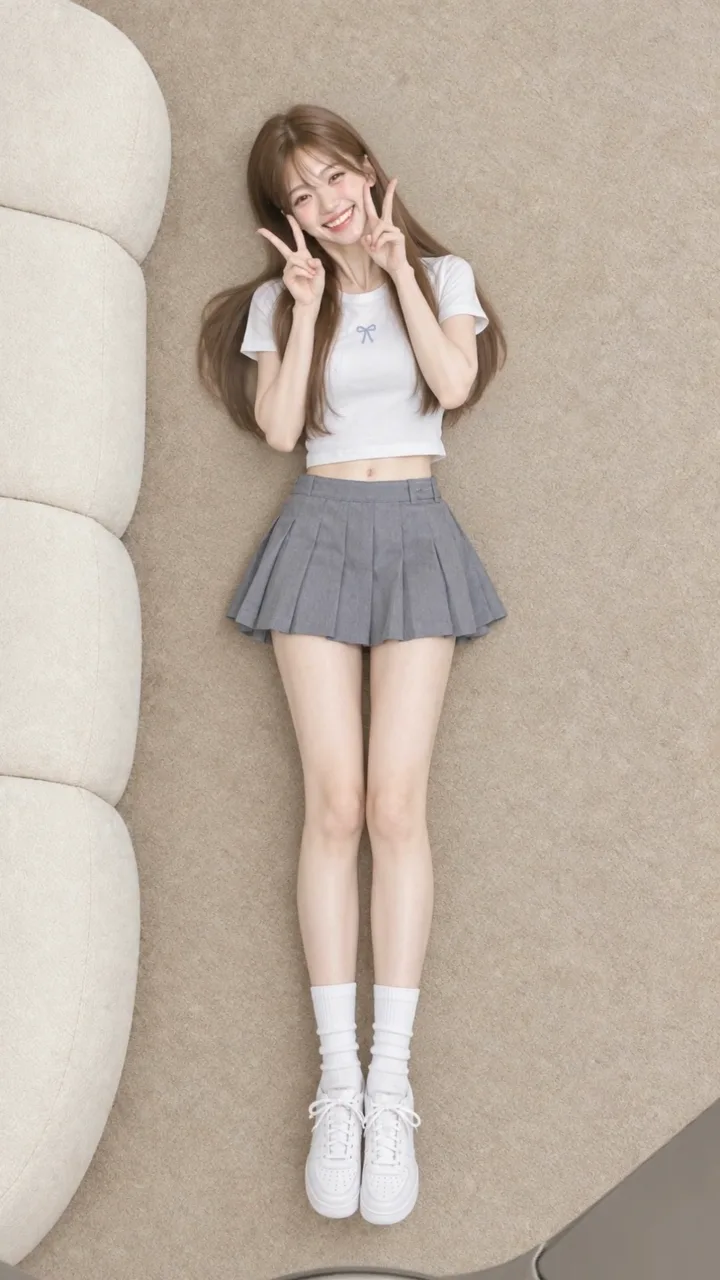
결과 룩 4. 플리츠 미니스커트와 크롭 티셔츠.
다운로드
AI 에이전트 채팅창에 첨부할 스킬 파일입니다.
- 언더더팬 스킬 파일 v2.1MD · 9 KB · AI 에이전트 채팅창에 그대로 첨부하면 되는 마크다운 파일.다운로드
준비물
스킬에 필요한 것은 이것뿐입니다. 에이전트에게 요청하기 전에 프로젝트에 올려 두세요.
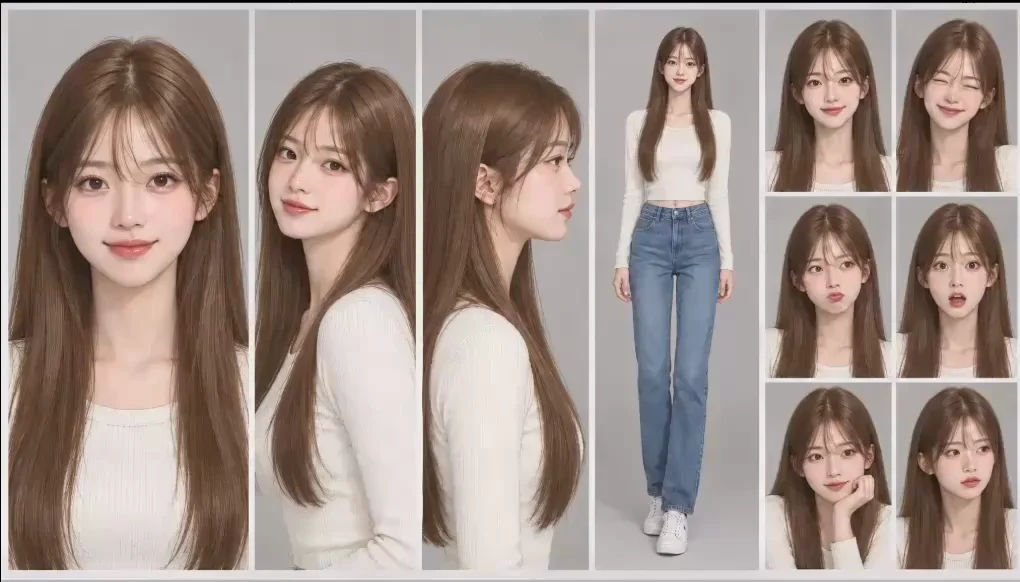
photo인물 사진 1장
얼굴이 또렷한 정면 전신 사진이 가장 좋습니다. 예시는 얼굴 여러 각도와 전신이 한 장에 들어간 캐릭터 시트를 썼습니다.
천장의 실링팬 바로 아래 카펫에 누운 사람 위로 날개가 한 바퀴 지나갈 때마다 옷이 바뀌는 쇼츠, #underthefan 영상입니다. 이 스킬 파일을 YouViCo AI 에이전트 채팅창에 첨부하고 인물 사진 한 장만 프로젝트에 올려 두면, 에이전트가 이미지 생성부터 영상 편집, 내보내기까지 순서대로 진행합니다.
스킬이란
스킬은 AI 에이전트가 따라 할 작업 순서를 적어 둔 마크다운 파일입니다. 프롬프트가 “무엇을 만들지”를 한 번에 말한다면, 스킬은 “어떤 순서로, 무엇을 확인하면서 만들지”를 적어 둡니다. 어떤 파일을 먼저 만들지, 생성 결과를 무엇과 비교할지, 편집기 타임라인에 무엇을 어떻게 놓을지, 실패하면 어떻게 고칠지까지 들어 있습니다.
그래서 여러 단계를 거치는 작업도 대화 한 번으로 시작할 수 있습니다. 언더더팬 쇼츠도 원래는 이미지 여러 장, 영상 클립 여러 개, 팬 회전 키프레임, 전환, 음악을 손으로 맞춰야 하는 작업입니다.
이 스킬이 만드는 것
- 9:16 세로, 1080×1920, 30fps, 약 16초 쇼츠
- 위에서 내려다본 고정 시점. 인물이 카펫에 누워 있고 왼쪽에 크림색 소파가 있습니다.
- 처음엔 팬이 멈춰 있다가 서서히 돌기 시작하고, 날개가 몸을 지날 때마다 룩이 하나씩 바뀝니다.
- 옷은 날개를 따라 와이프로 바뀝니다. 몸 전체가 한 프레임에 바뀌지 않아서 날개가 옷을 갈아입혀 주는 것처럼 보입니다.
- 인물은 가만히 있거나 브이, 볼 하트, 고개 갸웃 같은 귀여운 포즈만 합니다.
실행하는 법
- 프로젝트에 인물 사진 한 장을 올립니다.
- YouViCo 데스크톱 앱에서 제목 표시줄의 AI 버튼을 누르거나 Ctrl/Cmd+Shift+A로 AI 에이전트를 엽니다. AI 에이전트는 Windows·macOS 데스크톱 앱에서 쓸 수 있습니다.
- 위에서 받은 스킬 파일을 AI 에이전트 채팅창에 첨부합니다. 채팅 입력칸 왼쪽 아래의 클립 버튼으로 파일을 고르면 입력칸 위에 파일 칩이 붙습니다. 스킬을 따로 설치하거나 등록할 필요는 없습니다. 자주 쓸 거라면 스킬 화면의 SKILL.md 가져오기로 내 스킬에 저장해 두세요. 스킬이 에이전트와 어떻게 동작하는지는 스킬이란?에 정리했습니다.
- 아래처럼 요청하고 보냅니다.
이 스킬 사용해서 영상 제작하자
인물은 사진 올려뒀다.
에이전트는 사진 말고는 묻지 않고 진행합니다. 작업 탭에서 계획, 탐색, 실행, 검토 단계와 지금 하는 일을 볼 수 있고, 끝나면 최종출력 폴더에 영상이 검토 상태로 들어옵니다.
에이전트가 실제로 한 일
아래는 위 예시 영상을 만든 과정을 녹화한 것입니다. 계정 정보와 크레딧 잔액은 가렸습니다.
스킬에 적힌 순서를 정리하면 이렇습니다.
| 단계 | 에이전트가 하는 일 |
|---|---|
| 준비 | 키프레임, 영상, 최종출력, 탈락 폴더를 만들고 사진을 찾습니다. |
| 키프레임 | 사진 속 인물이 첫 번째 룩으로 누운 기준 컷(K1)을 만들고, 같은 구도에서 옷과 포즈만 바꾼 컷을 룩마다 만듭니다. 머리와 발 위치를 K1과 비교합니다. |
| 팬 | 위에서 본 3날개 실링팬을 배경 없는 PNG로 따로 만듭니다. 팬은 영상 생성으로 만들지 않습니다. |
| 인물 영상 | 키프레임마다 첫 프레임으로 쓰는 5초 클립을 만듭니다. 머리카락이 바람에 살짝 날리고, 인물은 소품을 만지지 않습니다. |
| 음악 | 영상 길이보다 조금 긴 배경음악을 따로 만듭니다. |
| 편집 | 팬 PNG를 맨 위 트랙에 올리고 회전 키프레임을 넣습니다. 날개가 몸을 덮는 시각에 맞춰 클립을 배치하고, 그 지점마다 와이프 전환을 겁니다. |
| 마무리 | 음악을 끝에서 줄이고, 내보낸 영상을 검토 상태로 둔 뒤 구간표와 확인할 점을 보고합니다. |
날개가 몸을 덮는 시각은 생성 전에 먼저 계산합니다. 팬 회전 속도와 날개 각도로 바뀌는 시각을 정해 두고, 그 시각에 맞춰 클립 길이와 전환 위치를 잡습니다. 이 부분이 사람이 손으로 하면 가장 오래 걸리는 작업입니다.
바꿔서 쓰기
요청 메시지에 한 줄씩 더하면 됩니다.
- 룩 바꾸기. “룩은 ① 트렌치코트 ② 니트 원피스 ③ 레더 재킷 ④ 트레이닝복으로 해줘”처럼 룩 목록을 주면 그 옷으로 만듭니다. 목록이 없으면 위의 기본 4룩입니다.
- 소파 도입 빼기. “소파에서 굴러 내려오는 도입은 빼줘”라고 하면 팬이 1초 만에 돌기 시작하는 짧은 버전이 됩니다.
- 다른 사람으로. 사진만 바꾸면 됩니다. 기준 컷(K1)이 사진의 얼굴과 다르면 에이전트가 K1을 다시 만들고, 두 번 실패하면 더 선명한 사진을 요청합니다.
- 영상 모델 바꾸기. 스킬은 인물 클립을 Kling 3.0으로 만들도록 적혀 있지만, 원하면 Seedance로 바꿔도 됩니다. “인물 클립은 Seedance 2.5로 만들어줘”라고 한 줄 더하면 됩니다.
- 크레딧 견적 바꾸기. 스킬 파일의 크레딧 줄은 참고값입니다. 모델이나 룩 개수를 바꾸면 견적도 달라지니, 쓰는 설정에 맞게 고쳐 써도 됩니다. 실제 크레딧은 에이전트가 생성 전에 다시 확인합니다.
스킬 파일 전문
다운로드한 파일과 같은 내용입니다. 복사해서 새 파일로 저장해도 됩니다.
---
name: youvico-underthefan-shorts
description: '사진 한 장 속 인물이 천장 실링팬 바로 아래(탑다운 시점) 카펫에 누워 있고, 일정하게 도는 팬 날개가 몸을 지나갈 때마다 의상(룩)이 날개를 따라 바뀌는 9:16 패션 쇼츠(#underthefan)를 처음부터 끝까지 만들 때 쓴다. 인물 사진 1장과 룩 목록만 있으면 된다. 트리거 예: 언더더팬 쇼츠, 천장 선풍기 룩체인지, 이 사진으로 언더더팬 만들어줘, 내 사진으로 의상 바뀌는 쇼츠, 팬 지나가면 옷 바뀌는 영상. English triggers: under the fan reel, ceiling fan outfit change short, make an under-the-fan video from my photo, outfit transition reel.'
---

# 언더더팬 룩체인지 쇼츠 (사진 1장으로)

적용 조건: 고정 탑다운 시점에서 인물이 누워 있고 팬 날개가 몸을 지날 때 의상이 바뀌는 세로 쇼츠를 만들 때만 따른다. 다른 요청이면 무시한다. 화면 이름은 한국어 기준이니 다른 언어 화면에서는 같은 뜻의 이름을 찾고, 답·댓글·보고는 사용자 언어로 쓴다.

## 1. 기준
- 입력: 인물 사진 1장(얼굴이 또렷한 정면·전신이면 가장 좋다). 룩 목록이 없으면 기본 4룩: ①셔츠 재킷+청바지 ②필드 재킷+비니+와이드 데님 ③무스탕 재킷+검정 터틀넥·슬랙스 ④플리츠 미니스커트+프린트 크롭 티셔츠. 사진 외에는 묻지 않고 진행한다.
- 본인 또는 동의받은 사람의 사진만 쓴다. 유명인·공인으로 보이면 진행하지 않고 알린다.
- 출력: 9:16, 1080×1920, 30fps. 룩 4개 + 도입 = 약 16초.
- 팬은 AI 영상으로 만들지 않는다. 팬 = 투명 PNG + 회전 키프레임, 인물 = 팬 없는 Kling 클립.
- 옷 바꿈은 날개를 따라가는 와이프. 사람 전체가 한 프레임에 바뀌면 실패. 컷만 쓰거나 dip-black을 쓰지 않는다.
- 인물은 가만히 있거나 귀여운 포즈만(브이, 볼 하트, 고개 갸웃). 소품을 만지는 동작 금지.
- 팬은 마지막 프레임까지 보인다(불투명도 페이드 금지).
- 크레딧(참고, 실제는 `estimate_ai_generation`): 이미지 (룩 수 + 2)장 × 약 40, Kling (룩 수 + 1)개 × 약 65, BGM 1개. 4룩 ≈ 240 + 325 + BGM.

## 2. 시간 계획 (생성 전에 먼저 정한다)
- 회전: 0–T0초 30° 정지(도입) → T0–T0+0.5초 ease-in으로 20° → 이후 초당 40.1°로 감소(음수 방향, 날개가 오른쪽→왼쪽으로 지나간다).
- 날개 i(상대각 aᵢ, 기준 날개 0°)가 몸을 덮는 시각: tᵢ = (T0 + 0.5) + (20 + aᵢ) / 40.1.
- 참고 값(T0 = 6.4, 날개 0/128.4/231.6/360°): 7.40 / 10.60 / 13.17 / 16.38초. 새 팬 PNG면 aᵢ를 캡처로 다시 잰다(§3-6).
- 구간: 도입·룩1 0–t₁, 룩2 t₁–t₂, 룩3 t₂–t₃, 룩4 t₃–끝(끝 = t₄ − 0.5, 예: 15.9). 도입을 빼면 T0 = 1.0.
- 클립마다 필요한 원본 길이 = 구간 길이 + 앞뒤 0.6초(와이프 1.2초용). Kling 5초면 충분하다.

## 3. 단계 (1–5: 소재)
1. `update_task_scope`로 단계를 등록한다. 사진은 `list_project_files`로 찾고, 사용자가 로컬 경로를 주면 `upload_local_file`로 올린다. 폴더: 키프레임 / 영상 / 최종출력 / 탈락(`create_folder`).
2. K1(GPT Image 2.5, 참조 [사진]): "Vertical 9:16 realistic photo shot from directly above (camera on the ceiling, perfectly top-down, no perspective tilt). The person from image 1 lies on their back on a plain beige carpet, full body centered, head at about 15% from the top, feet at about 85%, arms relaxed at the sides. A cream curved modular sofa runs along the left edge. Soft even daylight, no harsh shadows. Wearing <룩1>. Exactly the same face and identity as image 1. No ceiling fan, nothing above the person, no text." 캡처로 얼굴·전신·머리/발 위치를 확인한다. 이 K1이 이후 모든 구도의 기준이다.
3. K2…Kn(참조 [K1, 사진]): "Keep exactly the same camera, carpet, sofa, lighting, body position, body size and framing as image 1. Change only the outfit to <룩N> and the pose to a cute pose (V-sign near the cheek, smiling). Same face as image 2. No ceiling fan, no text." K1과 나란히 캡처해 머리·발 위치가 캔버스 높이의 3% 안에서 같은지 본다. 어긋나면 그 장만 다시 만든다.
4. (도입, 선택) S0(참조 [K1, 사진]): "Keep exactly the same camera, carpet, sofa and framing as image 1. Same person and outfit, now lying on the cream sofa on the left, about to roll off onto the carpet. No ceiling fan." 구도가 다르면 1회 다시 만들고, 실패 파일은 탈락 폴더로 옮긴다.
5. 팬 PNG(GPT Image 2.5, 참조 없음): "Square 1:1, fully transparent background, a ceiling fan seen from directly above, hub exactly centered, three identical wide taupe blades, one pointing straight up, brushed metal hub, no shadow, no ceiling." 프로젝트에 이미 있으면 다시 쓴다.

## 3. 단계 (6–13: 편집)
6. 편집본(새 영상 편집본, 1080×1920): 팬 PNG를 V3에 `add_clip_to_timeline`, `set_layer_transform` scale 1.8, x 0.5, y 1.0. 회전 0°에서 날개가 머리–발을 덮는지 캡처한다. 회전값을 바꿔 가며 다른 날개가 수직이 되는 각 aᵢ와 0°/120°/240°의 허브 위치를 재서 회전축 거리 r(px)을 구한다(참고 예: r≈203).
7. 키프레임: `set_keyframes`로 rotation(§2 3구간), x·y 허브 보정(정지 구간은 30° 위치로 고정, 회전 구간은 15°마다 x = 0.5 + (r/1080)·sinθ, y = y0 − (r/1920)·cosθ, 참고 예: 0.5+0.188sinθ, 1.026−0.1057cosθ). opacity 키프레임은 넣지 않는다. 팬 클립 길이 = 영상 끝.
8. 인물 클립(Kling 3.0, 1080p, 5초, 9:16, `generateAudio` false, 첫 프레임 [Kn]): "Use the attached image as the exact first frame. Locked top-down camera, no camera movement, no zoom. The person stays mostly still and does cute poses: smiles at the camera, keeps the V-sign near the cheek, gentle head tilt, playful blink. Hair moves slightly as if a ceiling fan breeze blows from above. Hands never touch any object. Same outfit, framing and lighting throughout. No ceiling fan visible, nothing enters the frame, no text." 도입 클립은 첫 프레임 [S0]에 "rolls off the sofa and lies on the carpet in the same position as the person in image 2"를 쓰고 참조 [S0, K1]. 클립은 모두 동시에 시작해 기다린다(`get_ai_generation_status`).
9. BGM(Seedance 2.5 또는 2.0 Mini, 480p, 길이 = 영상 끝 + 1초 이상, 소리 켬): 음악 위주, "upbeat indie pop, no vocals". 배속으로 늘리지 않는다.
10. 배치: 각 클립을 빈 자리(80초 이후)에 넣고 `seek_editor` + 캔버스 캡처로 좋은 구간을 고른다. 구간 앞뒤 0.6초가 원본 안에 남도록 `trim_clip` → `move_clips`로 §2 구간에 붙인다.
11. 전환: 룩2부터 각 클립에 `add_transition`(edge start, kind wipe, direction left, 1.2초, alignment center). 회전이 양수 방향이면 direction right.
12. 소리: BGM을 `add_clip_to_timeline` audioOnly로 A2, 끝에 맞춰 `trim_clip`. 끝 1.5초를 0.5초씩 `split_clip`, `set_clip_volume` 0.6/0.32/0.1.
13. `export_draft`(0–끝, 최종출력 폴더) → `set_file_status` review. 파일명 예: `<이름>_언더더팬_v1.mp4`. 생성 파일은 내용이 보이는 이름으로 `rename_file`.

## 4. 확인
- 각 tᵢ −0.15초·+0.3초 캡처: 날개 왼쪽은 이전 룩, 오른쪽은 새 룩, 경계선이 날개 밖으로 보이지 않으면 통과.
- 각 룩 구간 중간: 사진과 같은 얼굴, 요청 의상, 소품 미접촉, 팬 없음.
- 마지막 0.1초에도 팬이 보인다. 0°/120°/240° 허브 위치 차이는 캔버스 폭의 3% 이내.
- 결과 파일 뷰어 시점 실측이 "코덱을 디코딩하지 못했습니다"로 막히면 편집기 `seek_editor` + 캔버스 캡처로 대신하고, 소리는 사람이 들어야 한다고 보고한다.

## 5. 실패했을 때
- 전환에서 검은 화면: 클립 끝에 남은 dip-black(트림하면 같이 따라온다) → 화면 전환 탭에서 전환 삭제(앱 확인 필요).
- 경계가 날개 밖으로 보인다: 와이프 길이를 1.0–1.6초로 바꾸거나 경계 시각을 ±2–4프레임 옮긴다. 룩끼리 몸 크기가 다르면 해당 Kn부터 다시 만든다.
- 얼굴이 사진과 다르다: K1만 다시(참조 [사진] 먼저, "exactly the same face"). 두 번 실패하면 더 선명한 사진을 요청한다.
- Kling에 팬·물체·소품 만지기가 나온다: 금지 문장을 강화해 1회만 다시 만들고, 나머지는 좋은 구간만 쓴다.
- 피드백 답글: `reply_comment` 전에 그 파일의 `list_feedback`을 먼저 조회한다.

## 6. 보고 형식
결과물(파일명·폴더·길이), 구간표(시간·룩·전환), 확인한 시점, 사람이 볼 부분(소리, 경계), 크레딧 견적 합계(예약, 실제는 같거나 적음).

변경 기록: v1.0 2026-10-05 첫/끝 프레임 와이프 / v1.1 팬 PNG + 회전 분리 / v2.0 사진 1장 입력, 날개 따라 와이프, 팬 페이드·dip-black 금지, 정지·귀여운 포즈 / v2.1 2026-10-05 시간 계획을 생성 전으로 이동(덮는 시각 식), 정지→ease-in→일정 회전 3구간, K1 구도 기준 비교, 소파 도입 선택 단계, 와이프 여유 0.6초, BGM 길이 맞춤 생성, 기본 4룩, 크레딧 식
실행 전에 알아둘 팁
- 본인이나 동의한 사람의 사진만 쓰세요. 스킬은 유명인이나 공인으로 보이는 사진이면 진행하지 않고 알립니다.
- 얼굴이 크고 또렷한 사진일수록 좋습니다. 모든 키프레임이 첫 기준 컷의 얼굴을 따라가므로, 첫 컷에서 얼굴이 맞아야 끝까지 같은 사람으로 나옵니다.
- AI 생성 크레딧이 듭니다. 이미지 여러 장, 영상 클립 여러 개, 음악 하나를 만들기 때문에 프롬프트 한 번보다 많이 듭니다. 에이전트가 생성 전에 견적을 확인하고 진행하며, 쓰는 모델과 룩 개수에 따라 달라집니다.
- 소리는 직접 들어 보세요. 에이전트는 화면 캡처로 날개 경계와 얼굴을 확인하지만, 음악은 사람이 들어야 한다고 보고합니다.
자주 묻는 질문
사진 말고 더 준비할 것이 있나요?
없습니다. 팬 이미지, 카펫과 소파 배경, 음악은 에이전트가 만듭니다. 이미 팬 PNG가 프로젝트에 있으면 그것을 다시 씁니다.
결과가 마음에 안 들면 어떻게 하나요?
같은 대화에서 고칠 점을 말하면 됩니다. 스킬에는 자주 생기는 문제와 고치는 법이 들어 있습니다. 전환에서 검은 화면이 보이거나, 경계가 날개 밖으로 보이거나, 얼굴이 사진과 다를 때입니다.
결과 영상에 코멘트를 남길 수 있나요?
네. 결과는 프로젝트의 일반 영상 파일이라 다른 파일처럼 타임스탬프 코멘트와 그리기로 피드백을 남길 수 있습니다. 에이전트가 피드백에 답할 때는 그 파일의 피드백 목록을 먼저 확인합니다.
다른 스킬도 올라오나요?
스킬 섹션에 계속 올립니다. 프롬프트 한 번으로 끝나는 작업은 프롬프트에, 여러 단계를 에이전트에게 맡기는 작업은 이곳에 정리합니다.
YouViCo에서 이 스킬 실행하기
프로젝트에 사진을 올리고 AI 에이전트 채팅창에 스킬 파일을 첨부한 뒤 영상을 만들어 달라고 요청하세요.